Crear un albarán fuera de ruta
El reparto es venta libre: no hace falta que un cliente esté entre las paradas de hoy para venderle. Toca la pestaña Albarán (la primera de la barra inferior) y dalo de alta ahí mismo, sin pasar por la ruta del día.
El albarán manda sobre la ruta: eliges cualquier cliente activo, no solo los de tus paradas, y el alta se cuelga sola de tu ruta de hoy. Eso sí, hace falta que exista una ruta activa —siempre la hay salvo casos excepcionales—; si la app no te asigna ninguna hoy, verás “No tienes ninguna ruta asignada hoy” en vez del buscador de clientes, con un botón VER LA RUTA DEL DÍA para comprobarlo.
Paso 1: elegir cliente
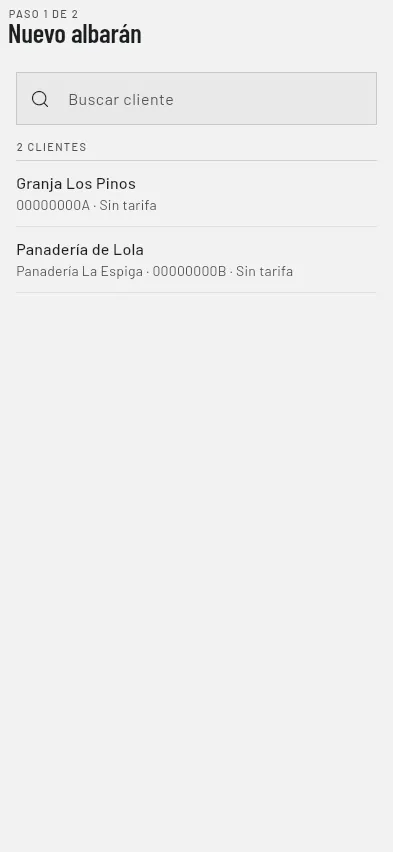
Sección titulada «Paso 1: elegir cliente»- Escribe en Buscar cliente su nombre comercial, su nombre fiscal o su NIF. No hace falta poner tildes ni acertar con las mayúsculas.
- Toca el cliente de la lista. Cada fila muestra el nombre comercial (o el fiscal, si no tiene comercial) y, debajo, el nombre fiscal cuando es distinto, el NIF y si tiene tarifa asignada, además de la deuda pendiente si la tiene.
- Si el cliente tiene más de una tienda, se abre Elige tienda: toca la que corresponda. Con una sola tienda (el caso normal) no se te pregunta nada y se pasa directo al paso 2.
Paso 2: añadir líneas
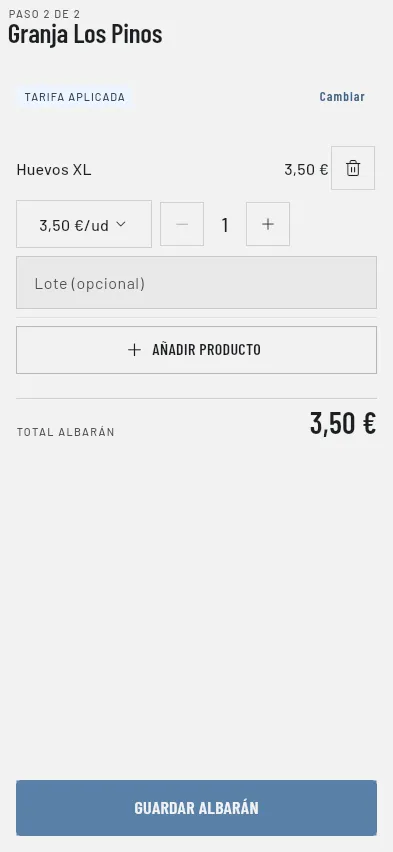
Sección titulada «Paso 2: añadir líneas»Con el cliente (y tienda, si aplica) ya elegidos, la pantalla dice “Paso 2 de 2” con su nombre. Si necesitas cambiar de cliente, toca Cambiar.
- Toca AÑADIR PRODUCTO.
- Busca el artículo y tócalo.
De dónde sale el precio
Sección titulada «De dónde sale el precio»En cuanto eliges el artículo, la app le pone precio sola, por este orden:
- El precio pactado con ese cliente en concreto, si lo tiene.
- Si no, el precio de su tarifa, si tiene tarifa asignada.
- Si no hay ninguna de las dos cosas, te pide elegir uno de los precios del catálogo del producto.
Puedes tocar el precio de la línea (el recuadro con el importe por unidad) para cambiarlo por otro del catálogo en cualquier momento. Un precio que fijas tú a mano manda sobre el pactado y sobre el de la tarifa: el chip cambia de color para avisar de que ya no es el automático.
Cantidad y lote
Sección titulada «Cantidad y lote»- Con + y − subes o bajas de una unidad.
- Tocando la propia cifra abres un teclado para escribir un número exacto, con decimales en coma —igual que al ajustar cantidades en una entrega.
- El campo Lote (opcional) se prellena solo si ese artículo tiene un lote fijado para la ruta de hoy; puedes cambiarlo o dejarlo en blanco.
Repite “AÑADIR PRODUCTO” por cada línea que necesites. La papelera de cada fila la quita.
Puedes añadir el mismo artículo más de una vez —por ejemplo, unas unidades a un precio y otras a otro, o con dos lotes distintos—. Cada línea se guarda, se imprime y suma al total por separado.
Total y tienda
Sección titulada «Total y tienda»Abajo del todo verás el TOTAL ALBARÁN, ya con IVA si el cliente factura (con el desglose base/IVA debajo) o en base si no. Si elegiste tienda en el paso 1, aparece como un chip encima (“Tienda: …”); tócalo para cambiarla mientras el albarán no se haya guardado.
Guardar
Sección titulada «Guardar»Toca GUARDAR ALBARÁN. El botón no se activa hasta que todas las líneas tengan una cantidad mayor que cero.
Al guardar entras directamente en la entrega de ese albarán —con firma o sin ella, según tenga configurado el cliente— exactamente como si hubiera sido una parada de la ruta: ver Entregar en una parada. Al terminar, lo normal es que la app te pregunte si el cliente paga ahora — ver Cobrar.