Rutas
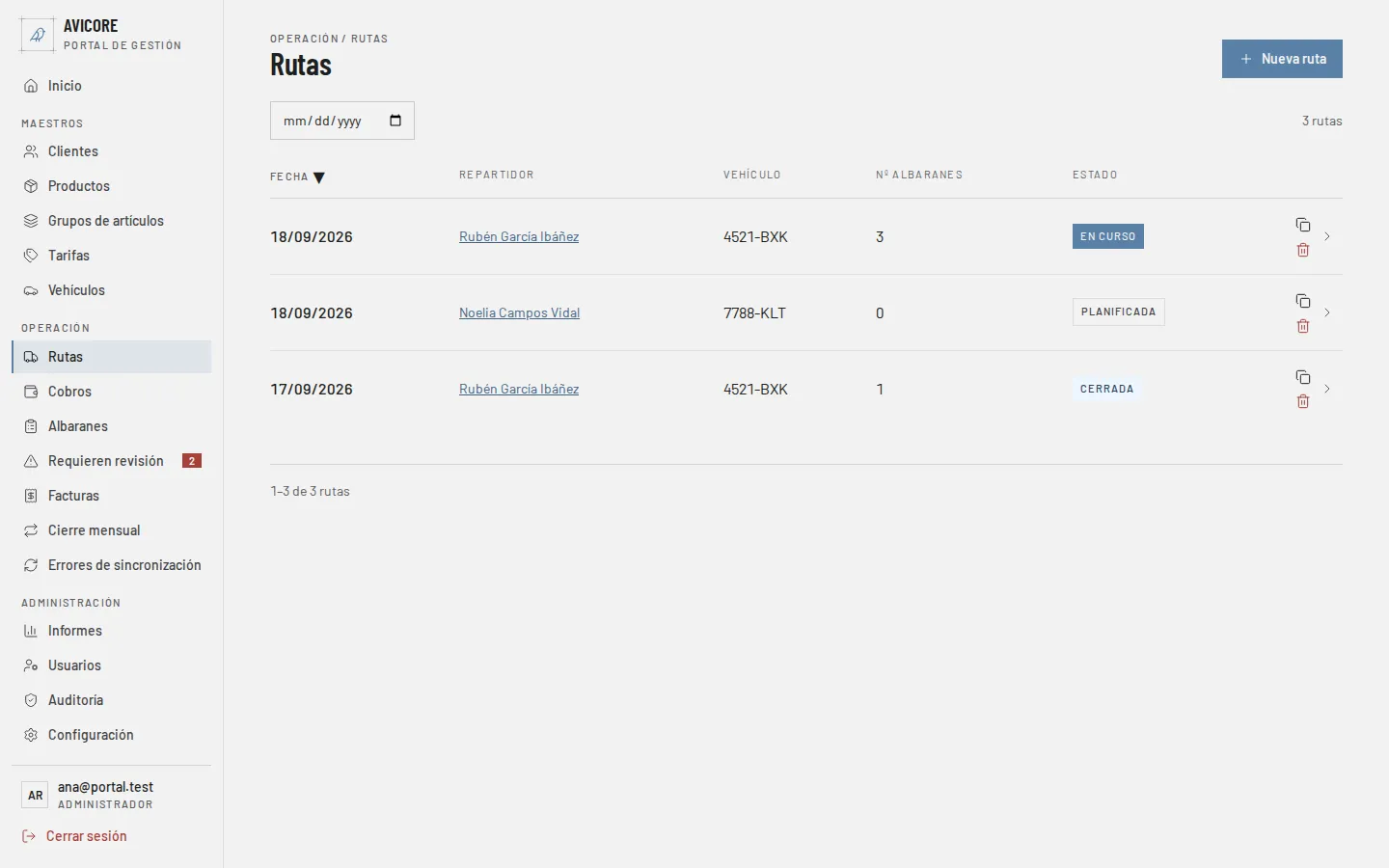
Una ruta es la jornada de un repartidor: una fecha, un repartidor, un vehículo y, colgando de ella, los albaranes que se entregan ese día. El listado se filtra solo por fecha y muestra, por cada ruta, el repartidor, el vehículo, cuántos albaranes lleva y su estado.
Dar de alta una ruta
Sección titulada «Dar de alta una ruta»El botón Nueva ruta pide:
- Fecha — obligatoria.
- Repartidor — obligatorio; el desplegable ofrece los usuarios con rol Repartidor.
- Vehículo — obligatorio, uno por ruta; el desplegable solo ofrece los vehículos activos (ver Vehículos).
- Caja inicial — opcional, el efectivo con el que el repartidor sale.
El icono de duplicar de una fila del listado abre el mismo formulario con el repartidor, el vehículo y la caja inicial de esa ruta ya rellenos y la fecha puesta en el día de hoy, para no volver a teclearlos cada mañana.
Una ruta por repartidor y día
Sección titulada «Una ruta por repartidor y día»Cada repartidor tiene una sola ruta al día. Un segundo viaje no es otra ruta: es la misma, con más carga. Por eso, al dar de alta una ruta o al cambiarle la fecha o el repartidor:
- Si ese repartidor ya tiene ese día una ruta sin cerrar (Planificada o En curso), el portal no deja crear otra: avisa con «Este repartidor ya tiene una ruta sin cerrar ese día, y no puede tener dos.» y enlaza la ruta que ya existe. No hay forma de saltarse este aviso.
- Si la ruta que ya tiene ese día está cerrada, el portal pregunta antes: «Este repartidor ya tiene una ruta cerrada ese día. ¿Se cerró por error? Puedes reabrirla desde su ficha en lugar de tener dos rutas el mismo día.», con un enlace a esa ruta. Lo normal es seguir el enlace y reabrirla. Si de verdad hace falta una segunda ruta, Aceptar sigue adelante: al dar de alta, crea la ruta; al cambiar la fecha o el repartidor de una ruta que ya existe, aplica el cambio y la mueve a ese día. Solo cuando se crea, la ruta nueva deja anotado en su pestaña Actividad «Segunda ruta del día, confirmada» (esa pestaña solo la ven Administrador y Propietario).
Cambiar solo el vehículo o la caja de una ruta no hace ninguna de estas comprobaciones.
Estados
Sección titulada «Estados»Una ruta pasa por tres estados: PLANIFICADA, EN CURSO y CERRADA (así se ven en pantalla, en mayúsculas).
Cómo pasa de Planificada a En curso lo decide el ajuste Arranque de las rutas de Configuración:
- Automático (el de fábrica): la ruta arranca sola el día de su fecha, pasada la medianoche. Una ruta que se da de alta con la fecha de hoy o una anterior, o a la que se le cambia la fecha a hoy, nace o pasa ya En curso.
- Manual: el repartidor pulsa INICIAR RUTA en la app al salir (ver La ruta del día).
En los dos modos, si la ruta sigue Planificada cuando el repartidor entrega, registra una incidencia, cobra, crea un albarán o fija un lote en ella, esa primera acción la arranca: nunca se bloquea entregar ni cobrar por no haberla iniciado. Cada arranque queda en la trazabilidad de la ruta como «Ruta iniciada», con su hora y con qué lo provocó.
La fecha, el repartidor, el vehículo y la caja se pueden cambiar desde su ficha mientras la ruta no esté Cerrada; una vez cerrada, ese formulario queda bloqueado. Mover a una fecha futura una ruta que ya está En curso no la devuelve a Planificada. Las anotaciones internas (ver más abajo) se editan en cualquier estado. Cambiar la fecha o el repartidor pasa por la misma comprobación que el alta (ver Una ruta por repartidor y día).
Si el repartidor o el vehículo de la ruta ya no figura en la lista del desplegable, este muestra «Repartidor no disponible» o «Vehículo no disponible» en su lugar. Guardar sin tocarlo conserva el que tenía la ruta; para cambiarlo, elige otro de la lista.
Si mientras se edita la fecha, el repartidor, el vehículo o la caja alguien más cambia de verdad alguno de esos datos —por ejemplo, otra persona replanifica la misma ruta desde otra pestaña—, el formulario no descarta lo que se está escribiendo ni lo sustituye en silencio: avisa con «Estos datos han cambiado en el servidor mientras los editabas. Guarda tus cambios para sustituirlos, o recarga la página para ver los actuales.» Se puede guardar igualmente —lo que se escribió sustituye a lo que había— o recargar la página para partir de los datos actuales.
La ficha de una ruta
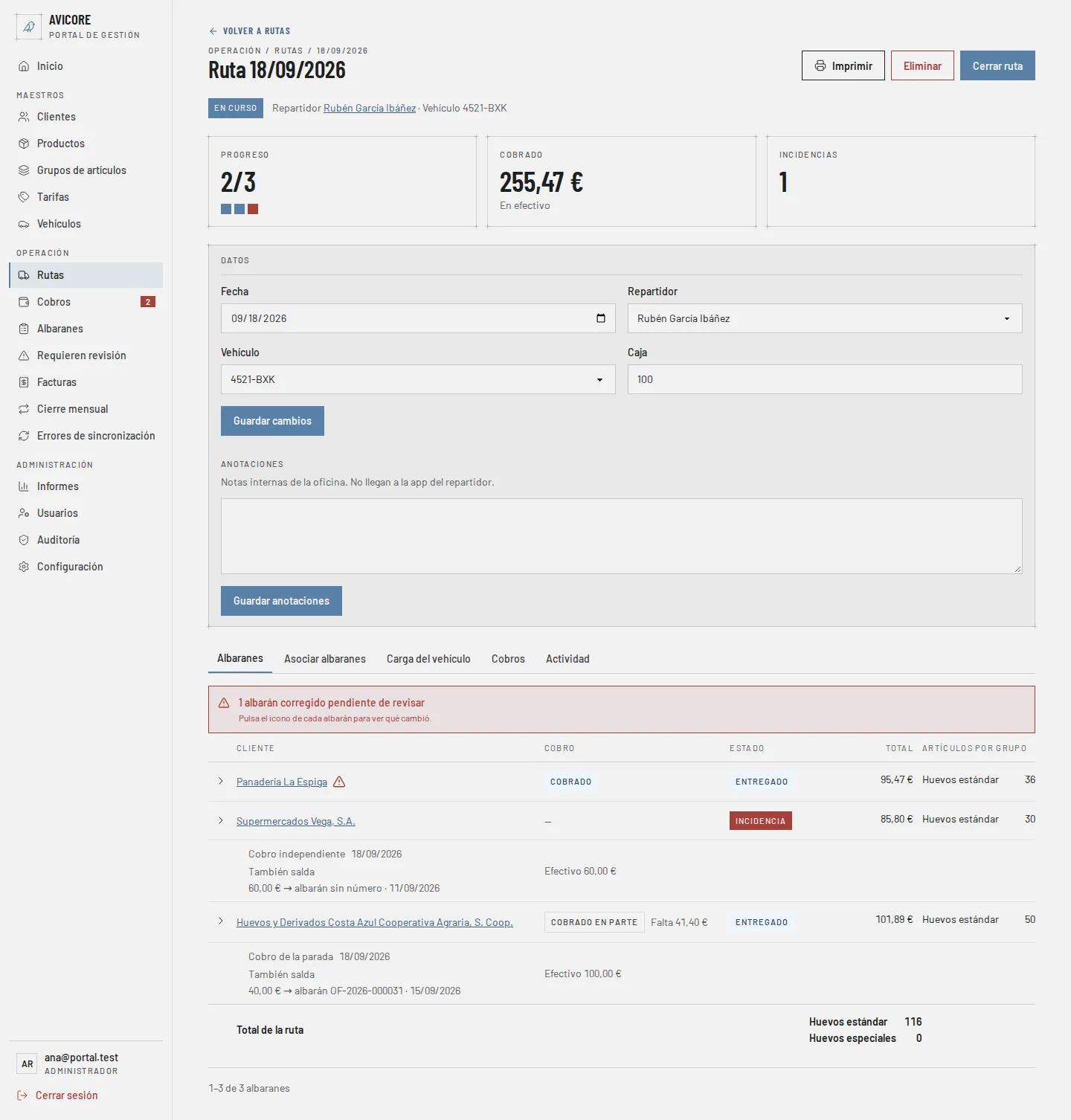
Sección titulada «La ficha de una ruta»Además de las tres cifras rápidas de arriba (progreso de paradas, cobrado en efectivo, incidencias), la ficha se lee en dos bloques, igual que la de un cliente: primero una banda a todo lo ancho con los datos de la ruta —fecha, repartidor, vehículo y caja inicial, en dos columnas— y, debajo de ellos y dentro de la misma banda, las anotaciones internas; y bajo esa banda, también a todo lo ancho, hasta cinco pestañas:
- Albaranes — la tabla de paradas de la ruta, con su cliente, estado y su etiqueta de cobro (Cobrado, Cobrado en parte con lo que falta, o Sin cobrar, calculada por el servidor; un albarán pendiente de entregar o con incidencia pone «—»), más los cobros independientes (ver más abajo) y lo que cada cobro saldó además de su albarán. Las paradas salen en el mismo orden que en la app de reparto: por hora de alta, el primero arriba, así que la lista de la oficina y la que el repartidor tiene en pantalla se leen igual. Cada fila trae además el total del albarán con IVA (y recargo de equivalencia, si el cliente lo tiene) en su propia columna, así que no hace falta desplegarla para saber por cuánto va la parada. Es el mismo importe que se ve al desplegar la fila y que la columna Total del listado de Albaranes. Para un cliente que no requiere factura es el total sin impuestos. En el móvil la columna desaparece y el importe va debajo del nombre del cliente, con la palabra Total delante.
- Asociar albaranes — el buscador de albaranes pendientes ya creados que todavía no están en esta ruta, para engancharlos con un clic (ver más abajo). Solo aparece mientras la ruta admite albaranes nuevos: en una ruta Cerrada la pestaña no está, y tampoco la ven los perfiles que no pueden planificar rutas.
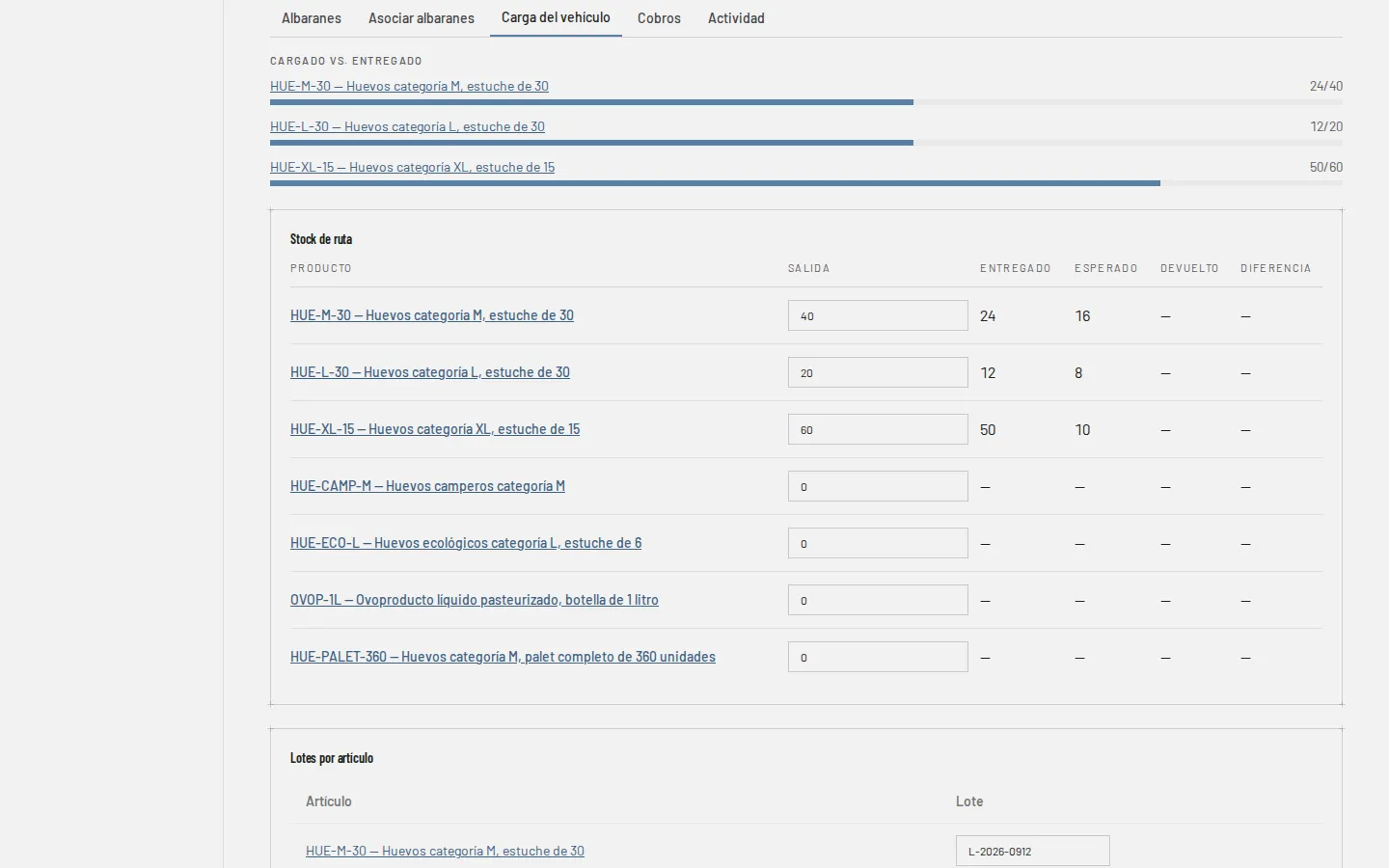
- Carga del vehículo — lo que sale de almacén por producto frente a lo entregado (solo si la empresa lleva seguimiento de stock por ruta), un lote por artículo que se puede anotar aquí, y, si hay algo que resumir, un bloque de Ventas por producto con la cantidad total vendida de cada uno en la ruta. El lote anotado aquí solo se copia automáticamente a las líneas que añade la app del repartidor durante la ruta; un albarán dado de alta desde el propio portal no lo hereda — el lote de sus líneas hay que teclearlo a mano, línea a línea. El lote se guarda al salir del campo; si no se puede guardar, el campo vuelve al lote que había y lo dice debajo.
- Cobros — caja inicial, total cobrado en efectivo y el retorno de caja esperado, que es simplemente la suma de los dos: lo que el repartidor debería traer de vuelta. Es lo que el resto del manual llama arqueo de caja. Debajo, VER COBROS DE ESTA RUTA abre la bandeja de Cobros con los cobros de esa ruta.
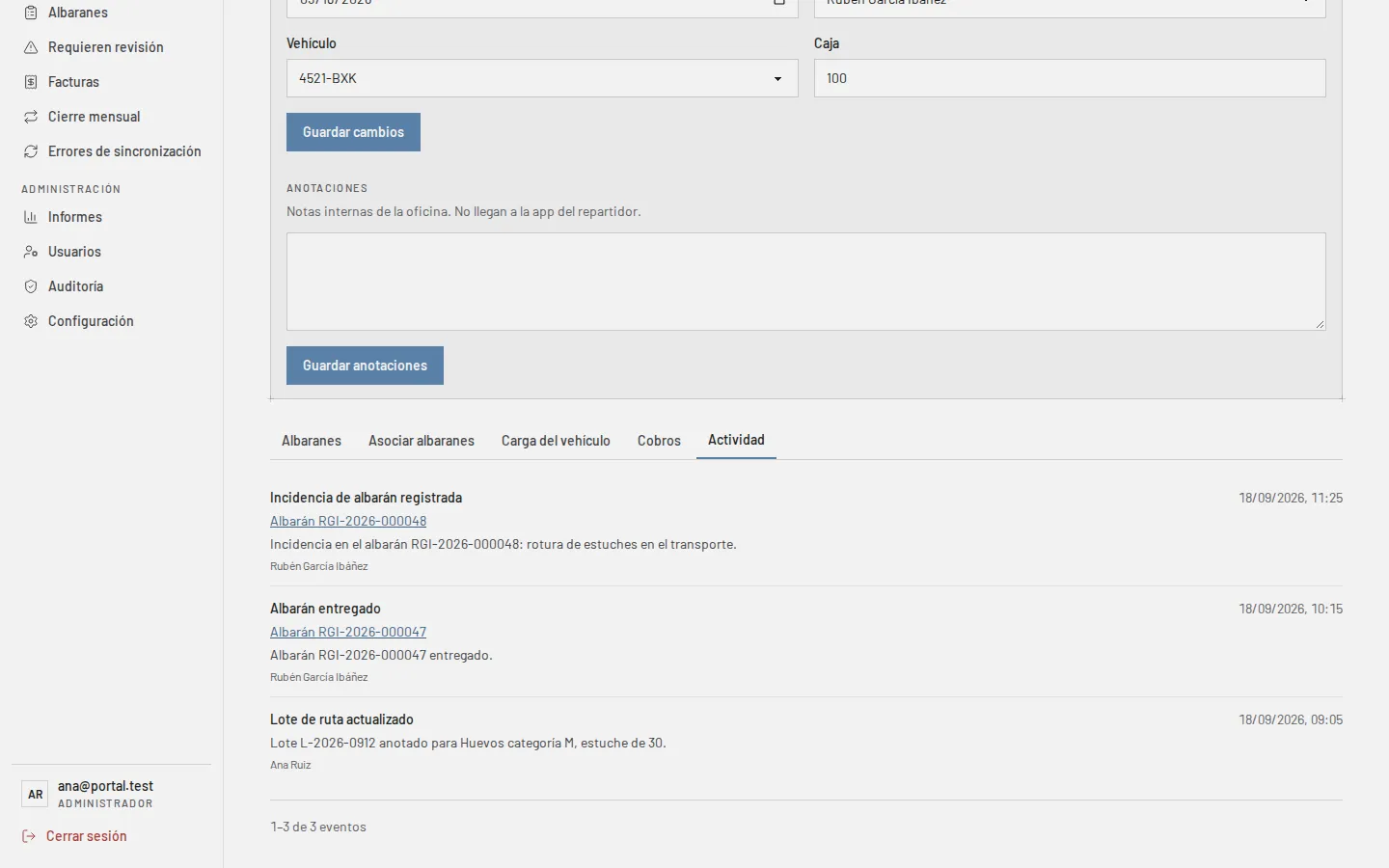
- Actividad — el registro de auditoría de la propia ruta y de todos sus albaranes, del más reciente al más antiguo, con quién hizo cada cambio y cuándo. Las filas de un albarán llevan su número con enlace a su ficha. Recoge toda la vida de la ruta, también la de los albaranes que la pestaña Albaranes tiene en otras páginas, y lleva su propio paginador. Igual que la pantalla de Auditoría, solo la ven los perfiles Administrador y Propietario: para los demás la pestaña no aparece.
El repartidor de la cabecera, el cliente de cada albarán y los artículos de las pestañas con líneas llevan a sus fichas.
Albaranes corregidos o anulados por el repartidor
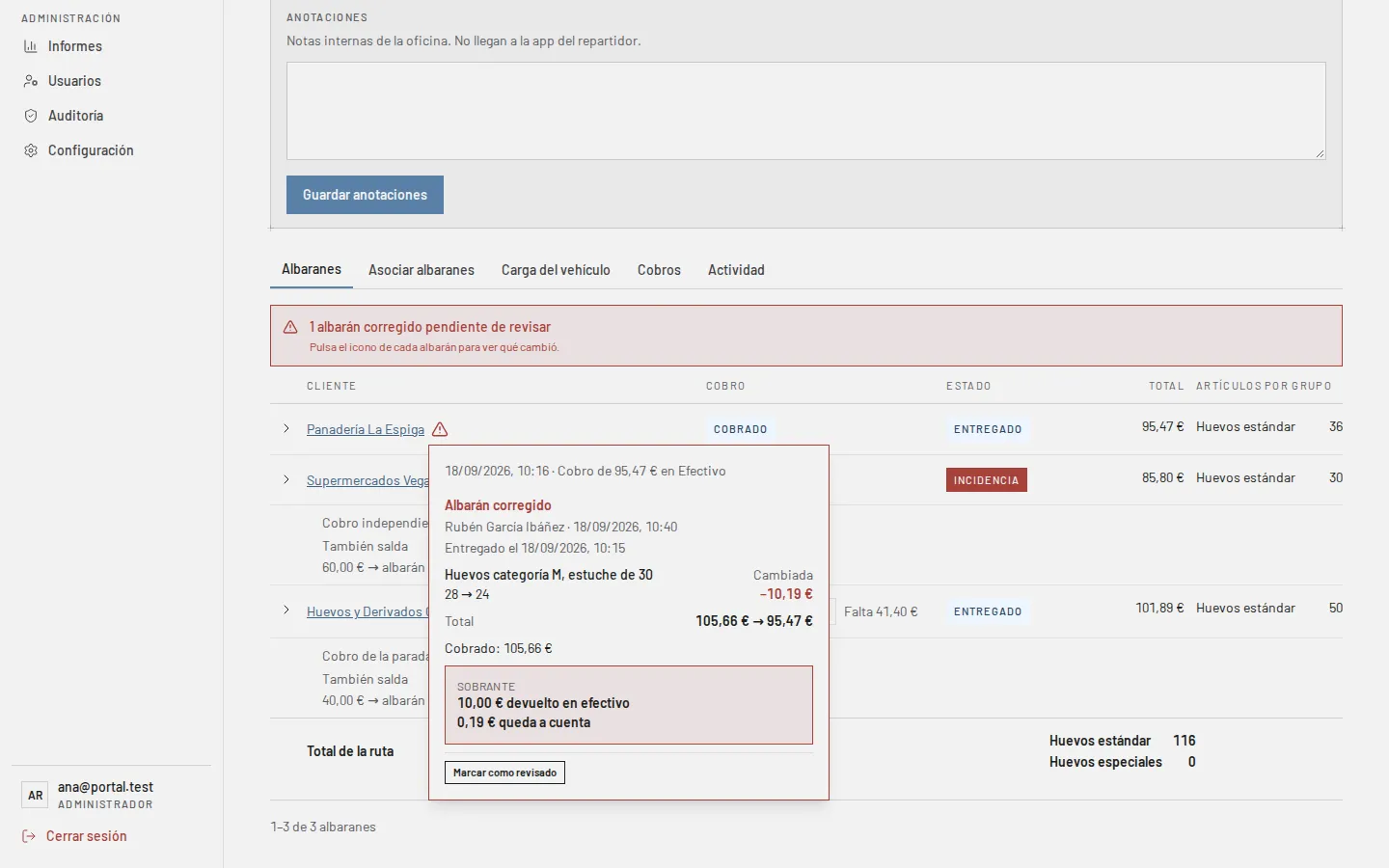
Sección titulada «Albaranes corregidos o anulados por el repartidor»Cuando el repartidor corrige o anula desde la app un albarán que ya había entregado, o anula un cobro de un albarán sin anular el albarán, la pestaña Albaranes lo avisa para que la oficina no se entere por el arqueo de caja. Hay tres piezas:
- Un icono de aviso (un triángulo rojo) junto al cliente de cada albarán corregido, anulado o con un cobro anulado. Es rojo mientras quede algún cambio sin revisar, y pasa a gris cuando todos están revisados (no desaparece: el aviso sigue consultable).
- Una franja encima de la tabla con el recuento de lo pendiente de revisar, por ejemplo «2 albaranes corregidos y 1 anulado pendientes de revisar» o «1 albarán corregido, 1 anulado y 1 con cobro anulado pendientes de revisar» (hay tres categorías: corregido, anulado y con cobro anulado), y debajo «Pulsa el icono de cada albarán para ver qué cambió». Solo cuenta los albaranes con algún cambio sin revisar; cuando no queda ninguno, la franja no sale. Si los avisos no se pueden cargar, en su lugar sale una línea discreta: «No se pudieron cargar los avisos de cambios del repartidor.»; el resto de la pantalla sigue funcionando.
- Un recuadro que se abre al pulsar el icono o, en escritorio, al pasar el ratón por encima. Se cierra con la tecla Escape, pulsando fuera de él o volviendo a pulsar el icono.
El recuadro cuenta, sin salir de la pantalla:
- Quién y cuándo: el repartidor y la hora de la corrección, y cuándo se entregó el albarán.
- Las líneas cambiadas, con las cantidades y el importe de cada cambio: la diferencia en euros de esa línea, con signo (−10,19 € si baja, +10,50 € si sube), calculada igual que el total del albarán, es decir, con IVA si el cliente lleva factura y sin IVA si no. Una línea cambiada dice «10 → 6» (y, si cambió el precio, también el precio antes y después); una añadida, su cantidad y precio unitario («Añadida: 5 × 2,10 €»); una quitada, lo que llevaba y a qué precio («Quitada: eran 10 × 2,80 €»).
- El total antes → después y lo cobrado del albarán.
- El destino del sobrante: cuánto se devolvió en efectivo al cliente y cuánto queda a cuenta, o «Sin sobrante que devolver».
- En una anulación, el motivo y qué cobros del albarán quedaron Anulado y cuáles Sigue vivo. Solo salen los cobros que seguían vivos al anular: uno que ya estaba rechazado antes no aparece.
- En un cobro anulado, el bloque «Cobro anulado»: quién lo anuló y cuándo, y una línea «Cobro de importe en forma de pago, registrado el fecha y hora». El albarán conserva sus líneas; solo el cobro queda anulado. Si el albarán se anula después, el recuadro conserva el bloque «Cobro anulado» y añade otro bloque «Albarán anulado», en orden por hora.
- Los cobros del albarán, intercalados por hora con los cambios, para ver qué se cobró antes y qué después de cada uno.
Si el albarán se cambió varias veces, salen todas, en orden.
Marcar un cambio como revisado
Sección titulada «Marcar un cambio como revisado»Al pie de cada cambio del recuadro hay un botón Marcar como revisado. Úsalo cuando ya hayas repasado el caso con el repartidor. Al pulsarlo, el cambio muestra «Revisado por nombre el fecha y hora» y el botón pasa a ser Quitar revisado, por si te equivocaste: lo deja otra vez pendiente. Si la operación falla, sale un mensaje corto en el propio cambio y puedes reintentar.
- Cada cambio se revisa por separado. El icono solo se pone gris cuando están revisados todos los cambios del albarán.
- La franja deja de contar el albarán en cuanto todos sus cambios están revisados.
- Si el repartidor vuelve a cambiar un albarán ya revisado, ese cambio nuevo sale pendiente: el icono vuelve a ponerse rojo y la franja lo cuenta.
- Revisar un cambio no altera las líneas de efectivo de la pestaña Cobros: siguen sumando el efectivo devuelto o anulado, esté revisado o no.
Las correcciones anteriores a este aviso solo conservan el texto de lo que se hizo: el recuadro lo muestra con la nota «Sin detalle de importes: es un aviso anterior a este registro.»
En la pestaña Cobros, bajo «Cobros en efectivo», aparecen hasta tres líneas informativas cuando hubo movimiento de efectivo: «De ellos, devuelto a clientes al corregir albaranes (N)», «No cuenta en la caja: efectivo anulado al anular albaranes (N)» y «No cuenta en la caja: cobros en efectivo anulados por el repartidor (N)». Explican de dónde sale la diferencia en el arqueo; no cambian ninguna cifra.
Quién lo ve y qué no se marca:
- Lo ve cualquiera que abra la ficha de la ruta, oficina incluida. El aviso no se quita: se marca como revisado (ver más arriba), pero sigue consultable.
- No se marcan las correcciones hechas desde el portal, ni las anulaciones de albaranes que todavía no estaban entregados, ni los cobros que anula la oficina desde el portal, ni los cobros independientes que no saldan ningún albarán.
Cómo lo hace el repartidor, en la app: Devolver el sobrante, Anular un albarán y Cobrar.
Registrados tras el cierre
Sección titulada «Registrados tras el cierre»En una ruta cerrada, los cobros que llegaron después del cierre salen en un bloque aparte, Registrados tras el cierre, bajo la caja: cada uno con su cliente, importe, forma de pago y estado (Pendiente, Validado o Rechazado), y un subtotal de Efectivo. No suman al cobrado en efectivo ni a la devolución esperada: la caja ya estaba cuadrada. Se confirman desde Cobros.
Cobros independientes
Sección titulada «Cobros independientes»Cuando el repartidor, durante la ruta, cobra a un cliente algo que no es el albarán del día —lo normal es una deuda anterior, cobrada desde la ficha del cliente en la app—, ese cobro queda ligado a la ruta pero a ningún albarán. Es un cobro independiente. La cifra de Cobrado y el arqueo de la pestaña Cobros ya lo contaban; la pestaña Albaranes lo enseña en una subfila propia, sangrada y en gris, con la etiqueta «Cobro independiente», la fecha, la marca «A cuenta» (solo si el cobro dejó de verdad algo a favor del cliente; si se marcó a cuenta pero el reparto lo aplicó entero a albaranes, no sale), y la forma de pago y el importe en la columna Cobro. La etiqueta de cobro de cada albarán ya tiene en cuenta estos cobros: un cobro independiente que salda albaranes anteriores los pone en Cobrado aunque no se hayan cobrado en su propia parada. Así se ve de dónde sale la diferencia entre lo que suman los albaranes y lo que trae el repartidor.
Dónde aparece la subfila:
- Si el cliente tiene albaranes en la página que se está viendo, justo debajo del último de ellos.
- Si sus albaranes están en otra página de la tabla, en esa otra página.
- Si el cliente no tiene ningún albarán en la ruta —solo pasó a cobrar—, en una fila con su nombre al final de la tabla, en la última página, con sus cobros debajo.
Un cobro rechazado no aparece. Tampoco los cobros registrados desde el portal (en la ficha del cliente o en Cobros) ni los de la app hechos sin una ruta en curso: no llevan ruta, así que no son de ninguna, aunque sean del mismo día.
El bloque de Anotaciones, dentro de la banda de datos, guarda notas internas de la oficina: no llegan nunca a la app del repartidor. Se edita en cualquier estado de la ruta, también cerrada, y tiene su propio botón de guardar, aparte del de los datos.
Cobros que saldan más de un albarán
Sección titulada «Cobros que saldan más de un albarán»En la parada, el cliente a menudo paga el albarán del día y algo que debía de antes. El repartidor lo cobra todo de una vez, y puede marcar en la app qué albaranes anteriores paga; si no marca ninguno, el sistema salda primero los más antiguos. La cifra de Cobrado y el arqueo cuentan el cobro entero.
Para que se vea de dónde sale la diferencia, debajo del albarán aparece una subfila «Cobro de la parada», con la forma de pago y el importe total, y la lista de cuánto fue a cada albarán o factura anterior, con su número y su fecha, repartida en dos bloques:
- También salda: los documentos que ese cobro dejó pagados del todo.
- También abona: los que solo pagó en parte. Siguen debiendo algo; el importe que se ve es lo que puso este cobro, no lo que queda. Lo que falta se mira en la ficha del cliente o en la factura, porque puede haber cambiado después con otros cobros.
Si un cobro hizo las dos cosas, salen los dos bloques, uno debajo del otro. Un albarán sin número (los de clientes que no requieren factura) sale como «albarán sin número» con su fecha. Si sobró algo que no pagó nada, se indica «A cuenta» con el importe.
Los cobros independientes llevan la misma lista debajo.
Un cobro que solo paga su propio albarán no añade nada: es lo normal. Los cobros pendientes de validar y los registrados antes del 21 de septiembre de 2026 no traen esta lista.
Asociar un albarán ya existente
Sección titulada «Asociar un albarán ya existente»En la pestaña Asociar albaranes de la ficha se puede buscar, por cliente y rango de fechas, cualquier albarán pendiente que todavía no esté en esta ruta, y añadirlo con un clic. Es el mecanismo que hace real la nota de arriba: un albarán dado de alta “Sin ruta”, o el de otra ruta, se puede enganchar a la que corresponda sin volver a crearlo.
Se pueden asociar varios seguidos: la pestaña no se cierra al añadir uno. El albarán recién asociado aparece en la pestaña Albaranes, que vuelve a su primera página para enseñarlo.
La pestaña solo existe mientras la ruta lo admite: en cuanto la ruta se cierra desaparece —si estaba abierta en ese momento, la ficha vuelve sola a Albaranes— y no la ven los perfiles sin permiso para planificar rutas.
Si el albarán ya no está pendiente (lo acaba de entregar o anular alguien, por ejemplo desde la app), no se añade y el buscador lo dice: «Ese albarán ya no está pendiente: no se puede añadir a la ruta. Recarga la página.»
Imprimir la ruta
Sección titulada «Imprimir la ruta»El botón Imprimir de la cabecera de la ficha (en el móvil, el icono de la impresora junto al título) saca en papel la hoja de la ruta: lo mismo que se ve en pantalla, pero en A4 vertical. Lo puede usar cualquiera que vea la ruta, también cuando está cerrada.
Antes de imprimir, un diálogo pregunta qué apartados quieres en la hoja:
- Albaranes y líneas — todas las paradas, en el mismo orden que la pestaña Albaranes, con el cliente (y la tienda, si la tiene), el número del albarán, su estado, la etiqueta de cobro y el total. Cada albarán sale ya desplegado, con sus artículos (cantidad, precio, descuento, IVA e importe sin IVA) y el desglose de base, cuota y total, como al desplegar la fila en pantalla. Al final, el total de la ruta por grupo de artículos.
- Cobros y qué saldan — cada cobro con su fecha, forma de pago e importe, y lo que pagó: cuánto fue a cada albarán o factura, si lo dejó saldado o no, y lo que quedó a cuenta. Si también imprimes los albaranes, cada cobro sale debajo del albarán que paga y los cobros independientes en el mismo sitio que en pantalla (ver Cobros independientes). Sin los albaranes, los cobros salen como una lista en el orden de la ruta, cada uno con su cliente y su albarán. A diferencia de la pantalla, en papel salen todos los cobros de cada albarán, también los que solo pagan su propio albarán. Un cobro rechazado no sale.
- Cuadre de caja — lo mismo que la pestaña Cobros: la salida, los cobros en efectivo y la devolución esperada.
- Carga y totales — lo mismo que la pestaña Carga del vehículo: el stock de la ruta por producto (si la empresa lleva seguimiento de stock), los lotes y las ventas por producto.
La cabecera de la hoja sale siempre: fecha, repartidor, vehículo, estado y, si las hay, las anotaciones de la oficina.
El diálogo recuerda la última elección en ese ordenador y ese navegador: la próxima vez se abre con los mismos apartados marcados. La primera vez salen los cuatro. Hay que dejar al menos uno marcado para poder imprimir.
La hoja lleva todos los albaranes de la ruta, no solo los de la página que se está viendo en la pestaña Albaranes. Mientras los reúne el botón se queda desactivado; después se abre el diálogo de impresión del navegador, desde el que también puedes guardarla como PDF. Si algo falla, aparece el aviso «No se pudo preparar la ruta para imprimir. Inténtalo de nuevo.» y no se imprime nada a medias: basta con volver a pulsar Imprimir.
Cerrar una ruta
Sección titulada «Cerrar una ruta»El botón Cerrar ruta vive en la cabecera de la ficha de la ruta (no hay ninguna acción de cierre desde el listado). Cerrar una ruta descuenta el stock entregado y hace que deje de admitir albaranes nuevos — es el final normal del día, no una acción destructiva, y si se cerró por error se puede reabrir. Antes de confirmar, el diálogo pide anotar cuánto vuelve sin vender de cada producto (si la empresa lleva seguimiento de stock); lo que se deja en blanco no se registra como devolución, y un cero es una devolución de cero, no lo mismo que no anotar nada.
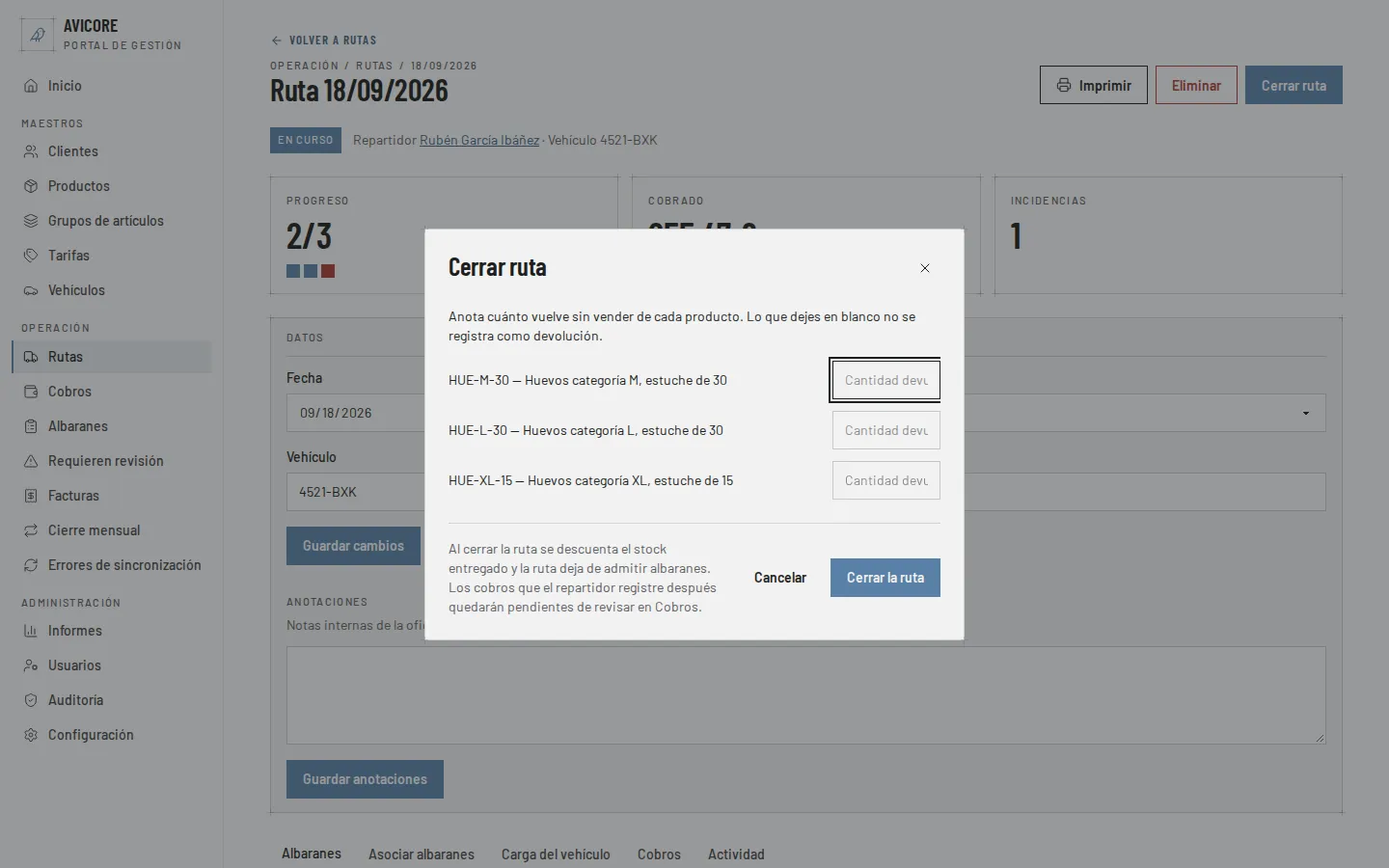
Los cobros que el repartidor registre después del cierre se guardan, pero quedan pendientes de revisar en Cobros con la etiqueta «Cobrado con la ruta cerrada», y no mueven la caja ya cuadrada.
Errores posibles al cerrar:
- Si la ruta ya está cerrada (puede que desde la propia app del repartidor): “Esta ruta ya está cerrada, puede que desde la app del repartidor. Recarga la página para ver su estado actual.”
- Si la ruta es de otro repartidor: “Esta ruta pertenece a otro repartidor y no puedes cerrarla.”
Reabrir una ruta
Sección titulada «Reabrir una ruta»Una ruta cerrada por error se reabre desde su ficha con Reabrir ruta (junto a Eliminar, en la cabecera). Solo lo pueden hacer los perfiles de oficina —Administrador, Oficina y Propietario—, nunca el repartidor ni la app, y no hay límite de fecha. Reabrir una ruta de un día anterior sirve para corregirla desde la oficina (albaranes, cobros, devoluciones); lo que el repartidor registra hoy desde la app va a la ruta de hoy, si tiene una abierta.
Antes de reabrirla, el portal pide confirmación y recuerda lo que pasa:
- La ruta vuelve a estar activa: En curso si es de hoy o de un día anterior, Planificada si es de un día futuro.
- El repartidor la vuelve a ver en la app (le llega un aviso y la ruta reaparece al sincronizar).
- Los cobros registrados con la ruta cerrada, salvo los rechazados, pasan a contar en la caja de la ruta (al reabrirla se vacía su hora de cierre). Los que siguieran pendientes pierden la etiqueta «Cobrado con la ruta cerrada» y el efectivo se valida solo; los ya confirmados o rechazados no se tocan.
- Las devoluciones que se anotaron al cerrarla se conservan: cuando se vuelva a cerrar, el diálogo de cierre sale relleno con ellas. Se pueden corregir, y vaciar un campo borra esa devolución.
Errores posibles al reabrir:
- «No se puede reabrir: el repartidor ya tiene otra ruta sin cerrar ese día.» — el aviso enlaza esa otra ruta. Hay que cerrarla (o eliminarla si está vacía) antes de reabrir esta.
- «Esta ruta ya no está cerrada, puede que la haya reabierto otra persona. Recarga la página para ver su estado actual.»
La reapertura queda en la actividad de la ruta como «Ruta reabierta».
Eliminar una ruta
Sección titulada «Eliminar una ruta»Solo es posible si no tiene albaranes ni cobros asociados; si los tiene, el portal lo rechaza con “La ruta tiene albaranes o pagos asociados y no puede eliminarse.”