Informes
Qué informes hay
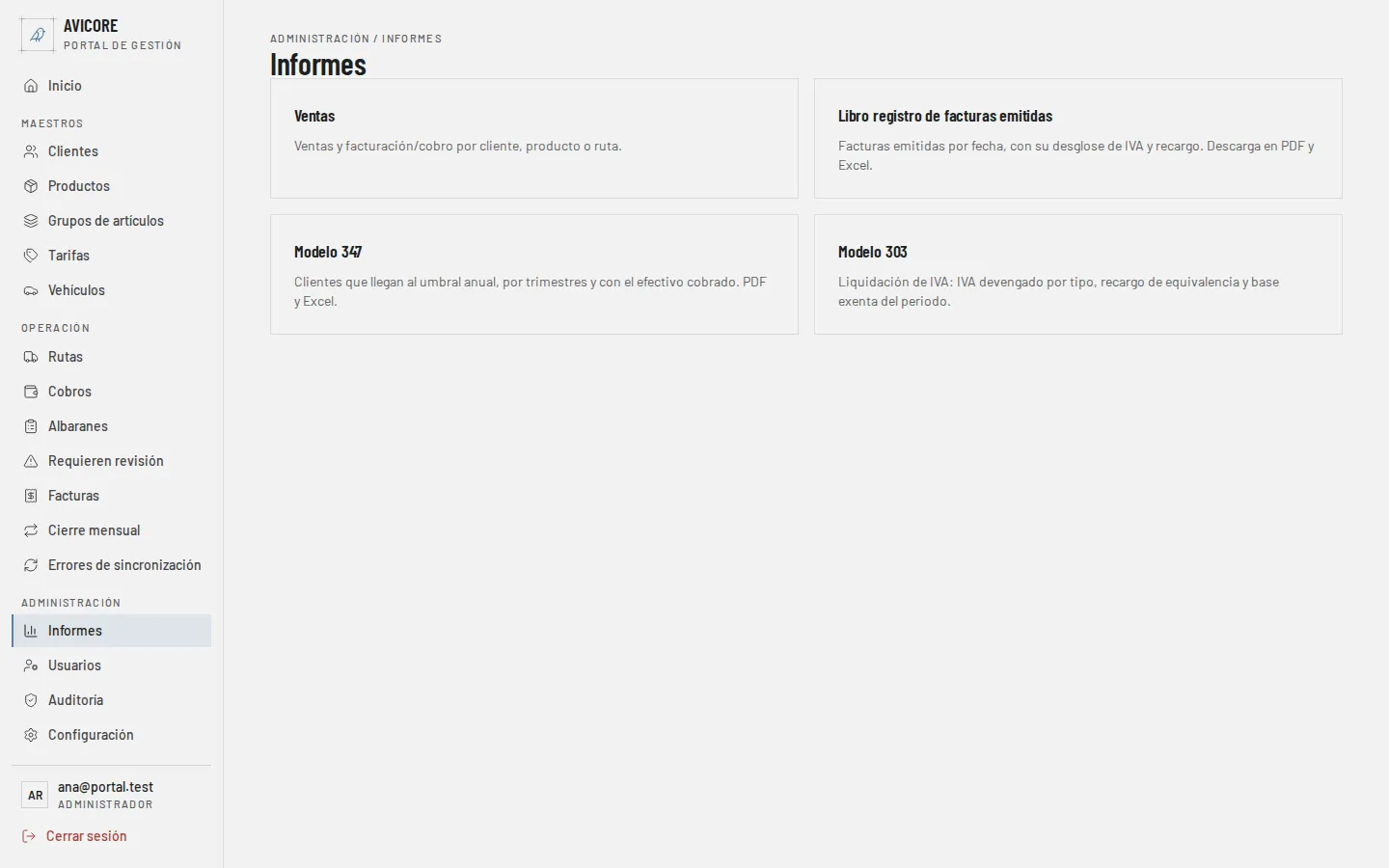
Sección titulada «Qué informes hay»Al entrar en Informes (menú Administración) se ve un índice con una tarjeta por informe; pulsar una tarjeta abre ese informe. Los ven Administrador, Oficina y Propietario (ver Qué ve cada usuario).
- Ventas — ventas y facturación/cobro por cliente, producto o ruta. Es el que se describe en esta página: dentro de él, el desplegable Informe alterna entre Ventas y Facturación/Cobro.
- Libro registro de facturas emitidas — las facturas emitidas por fecha, con su desglose de IVA y recargo, para descargar en PDF y Excel. Tiene su propio capítulo: Libro registro de facturas.
- Modelo 347 — los clientes que llegan al umbral anual de operaciones (3.005,06 € por defecto), por trimestres y con el efectivo cobrado, para descargar en PDF y Excel. Tiene su propio capítulo: Modelo 347.
- Modelo 303 — la liquidación de IVA de un trimestre o un mes: IVA devengado por tipo, recargo de equivalencia y base exenta, para descargar en PDF y Excel. Tiene su propio capítulo: Modelo 303.
Los informes de Ventas y de Facturación/Cobro comparten Desde y Hasta: dos fechas obligatorias, sin las cuales el botón Aplicar queda deshabilitado y la pantalla solo muestra “Selecciona un rango de fechas y pulsa Aplicar para ver el informe.”. Cambiar una fecha o un filtro no actualiza nada por sí solo: hay que volver a pulsar Aplicar para que el informe se recalcule con los valores nuevos.
Descargar e imprimir
Sección titulada «Descargar e imprimir»En la cabecera de la página hay tres botones, los mismos para Ventas y para Facturación/Cobro: Descargar PDF, Imprimir y Descargar Excel. En el móvil se ven solo como iconos, pero conservan el mismo nombre.
- Están deshabilitados hasta que se pulsa Aplicar por primera vez.
- Trabajan siempre con el informe y los filtros aplicados, es decir, con lo que se ve en pantalla. Si has cambiado una fecha, el desplegable Informe, Agrupar por o la casilla sin pulsar Aplicar después, el archivo sigue saliendo con los valores de antes.
- Imprimir prepara el mismo PDF y abre el cuadro de impresión del navegador. Si el navegador no permite imprimir desde ahí, descarga el PDF y avisa con un mensaje: ábrelo e imprímelo desde el visor.
- Si algo falla, aparece un aviso rojo bajo la cabecera con el motivo.
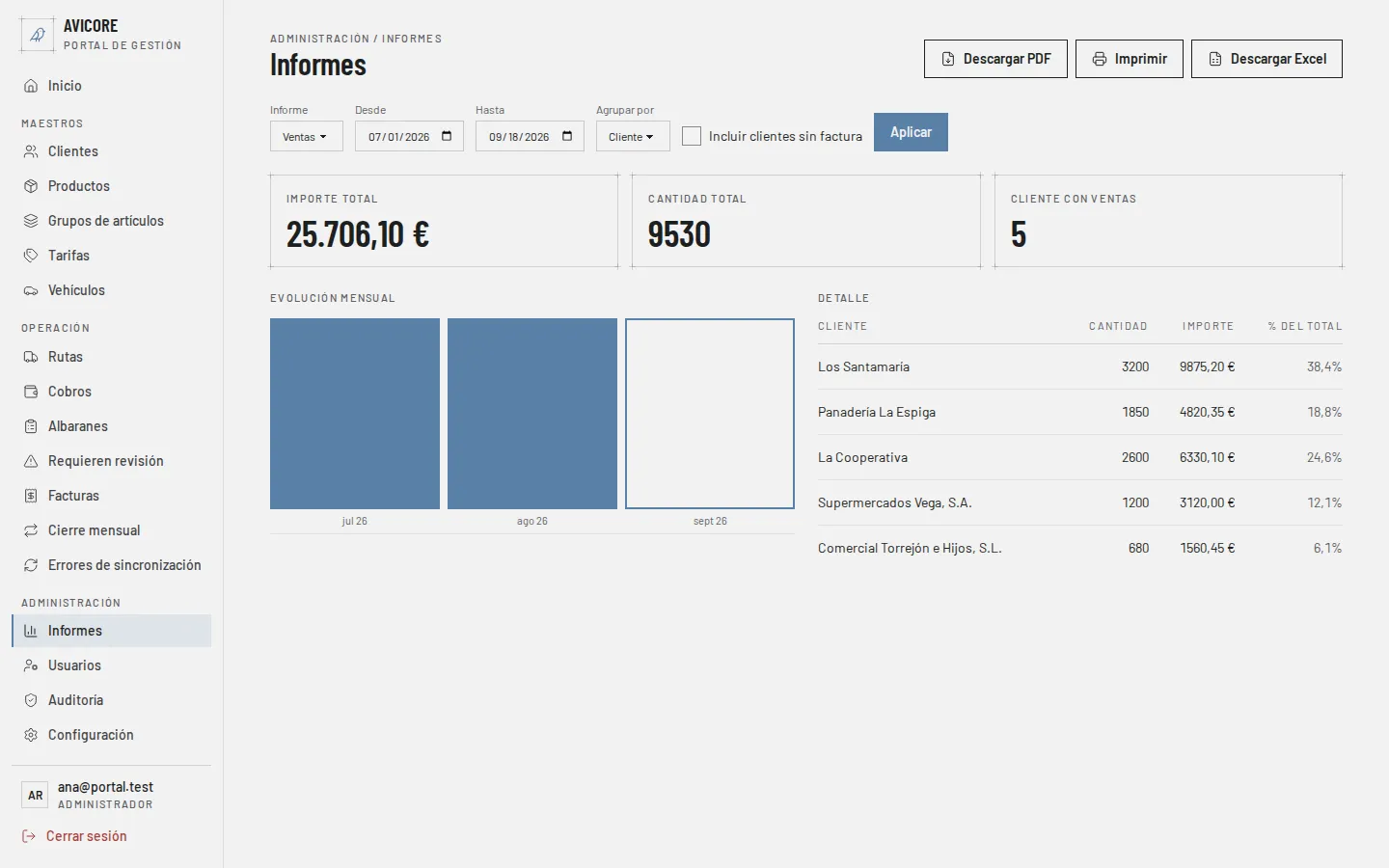
Responde a “cuánto he vendido, y a quién, de qué producto o en qué ruta, en este periodo”. Cuenta los albaranes Entregados o Facturados del rango (uno Pendiente de entregar, Anulado o Incidencia no cuenta).
Filtros propios de este informe:
- Agrupar por — Cliente, Producto o Ruta. Decide qué columna encabeza la tabla de detalle y qué agrupa el gráfico.
- Incluir clientes sin factura — casilla, desmarcada por defecto. Ver el aviso de IVA más abajo para qué hace exactamente.
El resultado son tres cifras (Importe total, Cantidad total y el número de grupos —clientes, productos o rutas— con ventas), un gráfico de barras de Evolución mensual (hasta 12 meses, el mes en curso resaltado con contorno en vez de relleno) y una tabla de detalle con una fila por grupo: nombre, cantidad, importe y % del total. La tabla no pagina ni ordena por columna; con un rango largo puede salir una fila por cada cliente, producto o ruta que haya tenido movimiento.
El PDF y el Excel de Ventas traen los filtros usados en la cabecera y la tabla
agrupada con cantidad, importe y % del total. El PDF cierra la tabla con
una fila Total (cantidad, importe y 100 %); el Excel no la lleva, para que
la tabla quede plana y se pueda filtrar o sumar, y pone el total debajo del
desglose mensual. Ese desglose (Por meses) es una tabla de mes e importe,
sin cantidad, y cubre los últimos 12 meses del rango. Un rango sin ventas se
exporta con el texto “Sin ventas en este periodo”.
El archivo se llama ventas_<desde>_<hasta>.
Facturación/Cobro
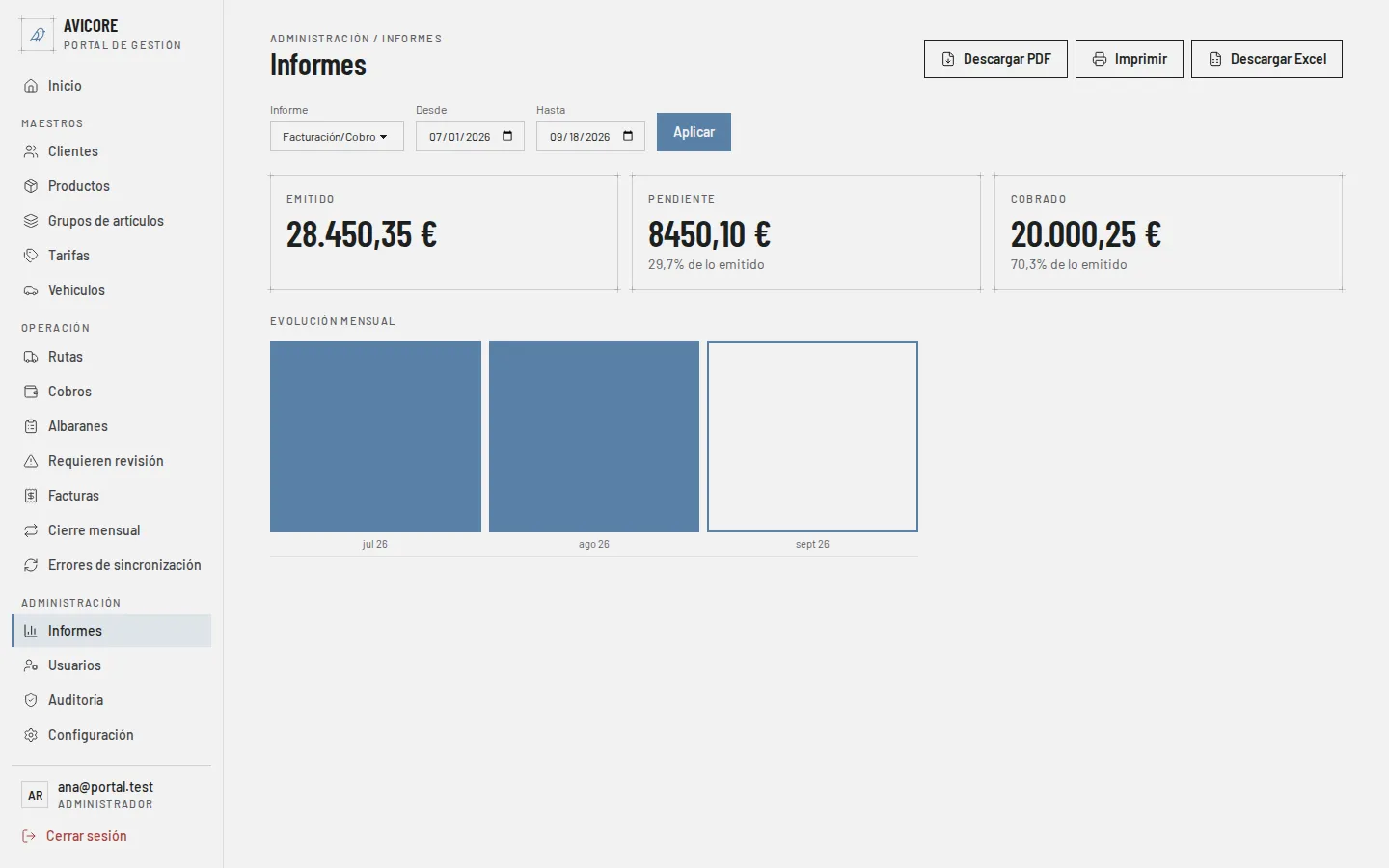
Sección titulada «Facturación/Cobro»Responde a “cuánto he emitido, cuánto queda pendiente y cuánto he cobrado en este periodo”. No tiene filtro de agrupación ni tabla de detalle, solo tres cifras y el mismo gráfico de Evolución mensual:
- Emitido — el total (con IVA) de las facturas emitidas dentro del rango.
- Pendiente — con un aviso de qué porcentaje representa sobre lo emitido.
- Cobrado — Emitido menos Pendiente, con el mismo aviso de porcentaje.
El PDF y el Excel de Facturación/Cobro traen una tabla de Concepto e Importe
con Emitido, Pendiente de cobro y Cobrado; los dos últimos llevan
además su % del emitido (Emitido no lleva porcentaje). Debajo, Por
meses da el importe emitido en cada mes, con los últimos 12 meses del rango.
El archivo se llama facturacion-cobro_<desde>_<hasta>.
Pendiente tiene una particularidad: no se calcula solo con los cobros que caen dentro del rango pedido. El importe pendiente de cada factura del rango sale de repartir los cobros del cliente sobre todo su historial de facturas, no solo sobre las del periodo — es la misma lógica con la que Cobros reparte un pago entre varias facturas pendientes. Dos consecuencias: un cobro hecho fuera del rango pedido puede cambiar el “Pendiente” que se ve para una factura emitida dentro de él, y el “Cobrado” de este informe no es simplemente la suma de cobros registrados en esas fechas.