El menú
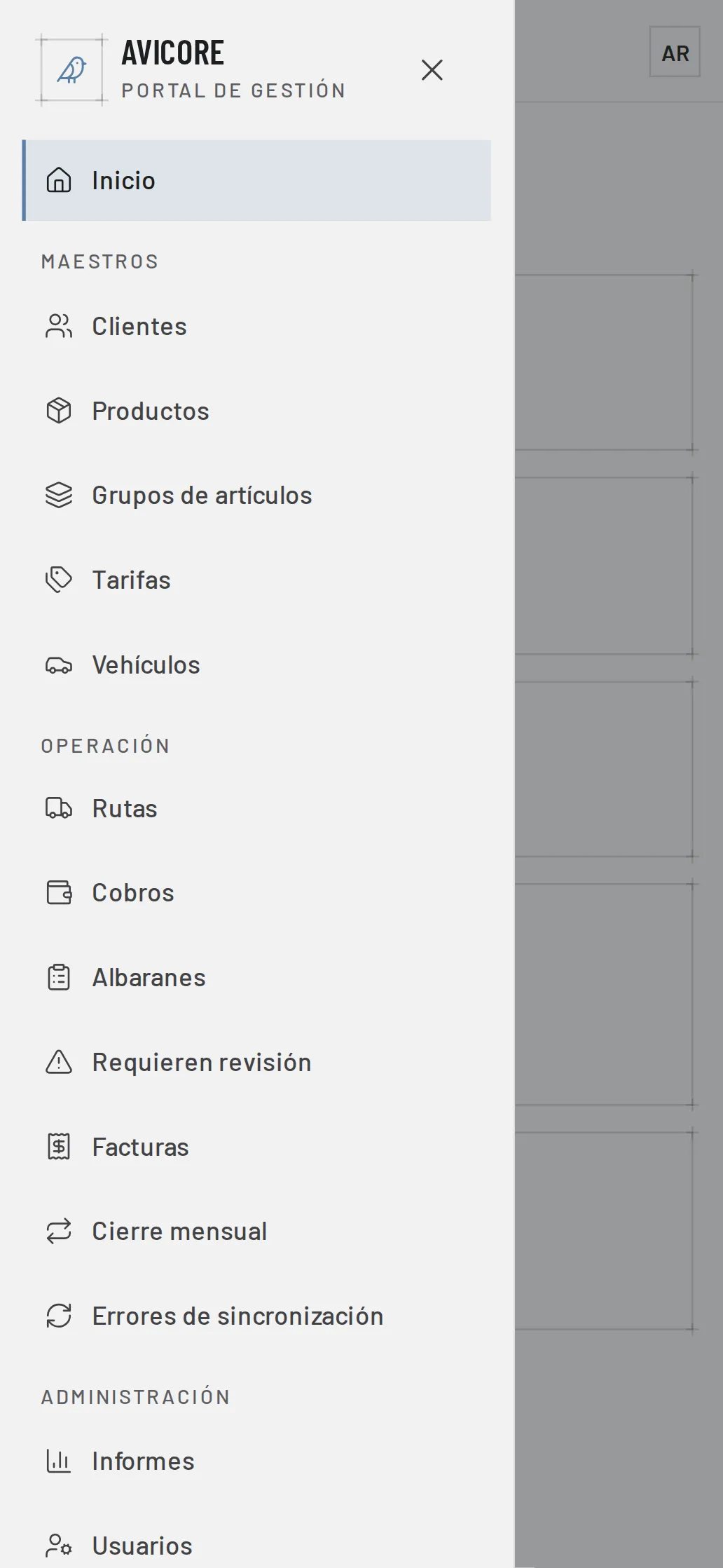
El menú del portal vive en la barra lateral, a la izquierda. Arriba del todo, suelto y sin agrupar, está Inicio: el panel con los datos del día (facturado del mes, pendiente de cobro, albaranes sin facturar, cobros pendientes de validar, rutas de hoy…). Debajo se reparten tres grupos.
Antes de empezar
Sección titulada «Antes de empezar»El primer capítulo de contenido de este manual es Clientes, pero dar de alta el primer cliente de verdad supone que ya esté hecho lo de Configuración — el último capítulo, no el primero. Concretamente, dos cosas:
- Los datos fiscales de la empresa (Configuración → Empresa).
- Al menos una serie de facturación (Configuración → Facturación).
Mientras falte cualquiera de las dos, el portal redirige automáticamente a Configuración a cualquier Administrador o Propietario que intente ir a otra pantalla — no hay forma de saltárselo. Ver El arranque de una empresa nueva. El modelo de factura, en cambio, no hace falta crearlo a mano: toda empresa nueva ya tiene uno predeterminado (ver Modelos de factura), así que el formulario de alta de cliente lo trae preseleccionado.
Es el panel de arranque del portal: lo primero que se ve al entrar, igual
para los tres roles que entran en el portal (Administrador, Oficina y
Propietario; el Repartidor trabaja desde la app, ver
Qué ve cada usuario).
Cinco cifras arriba —Facturado del mes, Pendiente de cobro del
mes, Albaranes sin facturar, Cobros pendientes de
validar y Rutas de hoy (con su progreso de entregas, X/Y, y una
retícula de una celda por parada de hoy)— y, debajo, tres bloques:
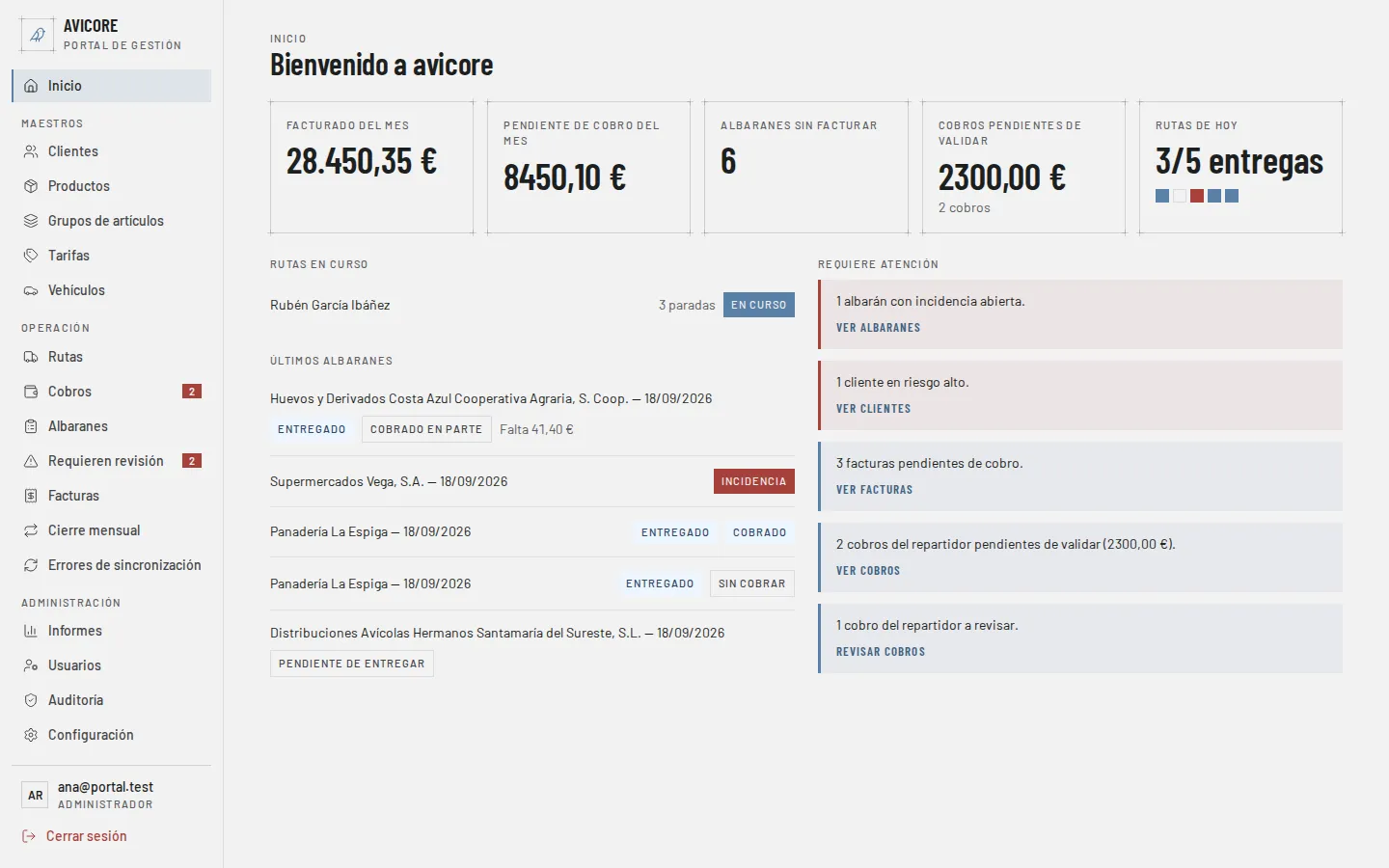
- Rutas en curso — las rutas de hoy que ya están en marcha, con su repartidor y cuántas paradas lleva (cómo arranca una ruta, en Rutas).
- Últimos albaranes — los cinco últimos dados de alta, sea cual sea su fecha de entrega o su estado. Cada uno lleva su estado y, si ya está entregado, su etiqueta de cobro al lado —Cobrado, Cobrado en parte con lo que falta, o Sin cobrar—, igual que en el listado de albaranes (ver La etiqueta de cobro, junto al estado); uno pendiente de entregar, con incidencia o anulado no la lleva.
- Requiere atención — solo aparece cuando hay algo que mirar: albaranes con incidencia abierta, clientes en riesgo alto, facturas pendientes de cobro, cobros del repartidor pendientes de validar o cobros del repartidor con exceso, cada uno con un enlace directo al listado ya filtrado. Sin nada pendiente, el bloque dice “Todo al día. No hay avisos pendientes.”
Cobros pendientes de validar es la cifra de los cobros que subió la app del repartidor y que oficina todavía no ha confirmado: la tarjeta enseña el importe total y, debajo, cuántos cobros son. Mientras haya alguno, aparece además su aviso en Requiere atención —“2 cobros del repartidor pendientes de validar (2300,00 €).”— con un enlace Ver cobros que lleva a la bandeja de Cobros ya filtrada por pendientes. Qué se valida ahí y por qué hay cobros que nacen pendientes está en Cobros.
Maestros
Sección titulada «Maestros»Los catálogos de la empresa, los datos que no cambian cada día:
- Clientes
- Productos
- Grupos de artículos
- Tarifas
- Vehículos
- Proveedores (solo si la empresa tiene activada la Gestión de gastos)
- Categorías de gasto (solo si la empresa tiene activada la Gestión de gastos)
Operación
Sección titulada «Operación»El trabajo del día a día:
- Rutas
- Cobros — Cobros
- Albaranes
- Requieren revisión
- Facturas
- Gastos (solo si la empresa tiene activada la Gestión de gastos; las facturas que recibes de tus proveedores y sus pagos, ver Pagos a proveedores)
Cobros lleva un contador en rojo con la cantidad de cobros pendientes de validar, igual que el de Requieren revisión de más abajo, y desaparece en cuanto no queda ninguno. Solo lo ven los roles que entran a esa pantalla (Administrador, Oficina y Propietario).
Requieren revisión es una bandeja aparte, justo debajo de Albaranes, con los albaranes que subió la app del repartidor y que traen algo pendiente de arreglar antes de poder facturarlos. Hay dos motivos posibles, y un mismo albarán puede tener los dos a la vez:
- FALTA LA TIENDA: el repartidor no señaló a qué tienda del cliente pertenece.
- CLIENTE INACTIVO: el cliente está dado de baja.
Así se ven en pantalla, en mayúsculas — es la misma etiqueta de estado que usa el resto del portal (ver Requieren revisión).
Un albarán sale solo de esta bandeja en cuanto se resuelve — asignándole la tienda, o reactivando al cliente — sin que haga falta marcar nada como hecho. Mientras haya albaranes pendientes, el enlace lleva un contador en rojo con la cantidad.
Administración
Sección titulada «Administración»La gestión de la empresa y de quién usa el portal:
- Informes
- Usuarios
- Auditoría
- Diagnósticos
- Configuración
Diagnósticos no tiene enlace en esta lista porque, de los cuatro roles del portal, solo lo ve uno: el Propietario. Es donde se consultan los informes técnicos que sube la app del repartidor cuando algo falla, y está pensado como herramienta de soporte, no de uso diario.
Por qué el menú cambia según quién ha entrado
Sección titulada «Por qué el menú cambia según quién ha entrado»Ni el grupo Administración ni cada enlace dentro de él son iguales para todo el mundo: lo que ves depende de tu rol. Un grupo entero desaparece si no tienes acceso a ninguno de sus enlaces. El capítulo Qué ve cada usuario tiene la tabla completa, rol por rol.
En el móvil
Sección titulada «En el móvil»Por debajo de 1024 px de ancho la barra lateral desaparece y se sustituye por una barra superior fija con el logo y un botón de menú (el icono de tres líneas, arriba a la izquierda). Al pulsarlo se abre el mismo menú — los mismos grupos y los mismos enlaces — como un panel que se desliza desde el lateral; se cierra con la X de su cabecera, con la tecla Escape, o pulsando cualquiera de sus enlaces.