Entrar en el portal
Cada empresa entra por su propia dirección: el portal se identifica por el
subdominio con el que se abre (por ejemplo tuempresa.avicore.es), y los
datos de una empresa nunca se mezclan con los de otra aunque las dos usen el
mismo portal. Si no conoces la dirección de tu empresa, pídesela a quien te
dio de alta como usuario.
Iniciar sesión
Sección titulada «Iniciar sesión»- Abre la dirección del portal de tu empresa.
- Escribe tu email y tu contraseña.
- Pulsa Entrar.
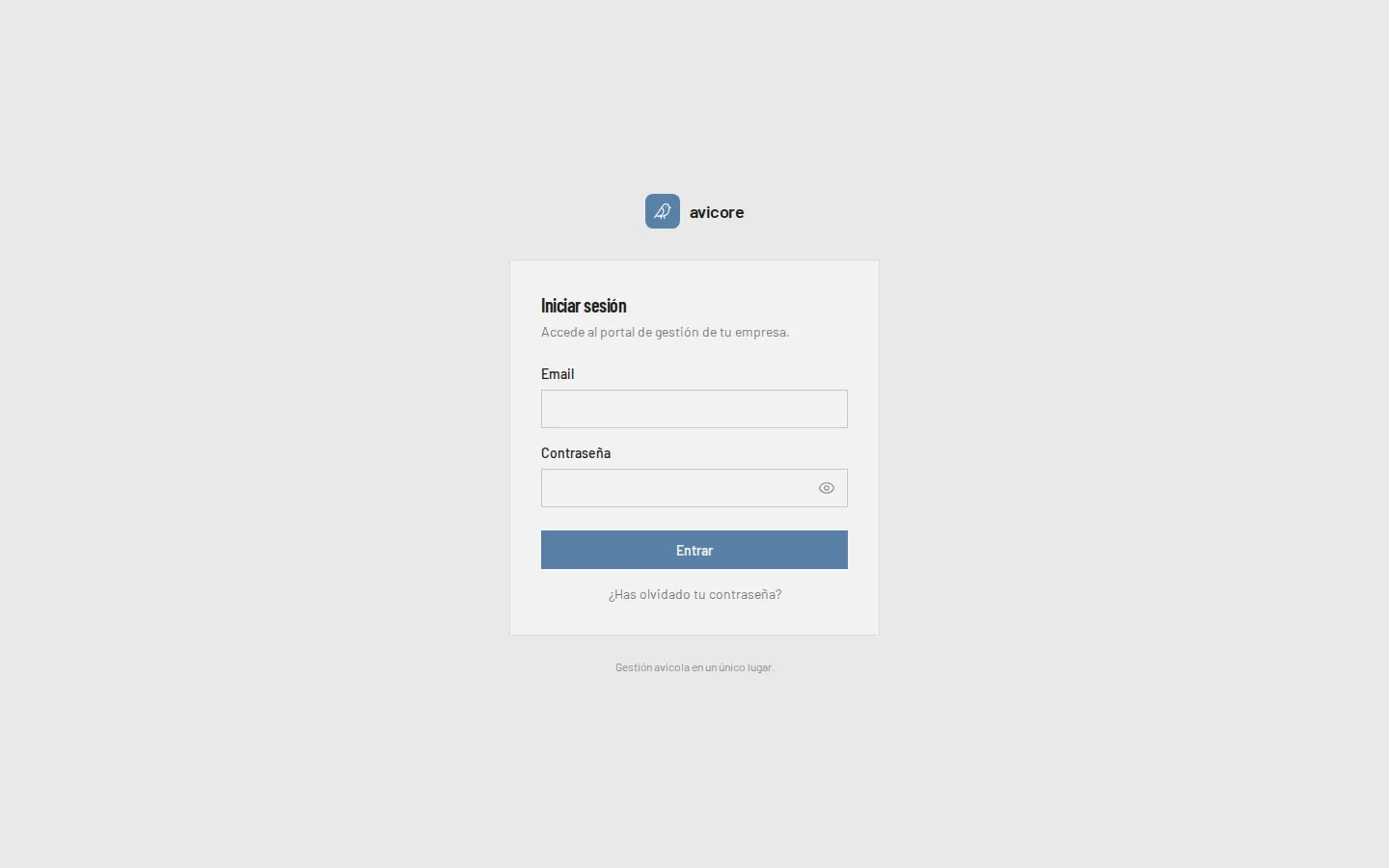
Si el email o la contraseña no son correctos, el portal no te dice cuál de los dos falla: muestra siempre el mismo aviso, “El email o la contraseña no son correctos.”
Hay casos en los que el portal sí dice algo distinto:
- “Demasiados intentos fallidos con este email. Inténtalo de nuevo dentro de unos minutos.” — se han encadenado varios intentos fallidos con tu dirección y tu usuario queda cerrado un rato. Se levanta solo.
- “Demasiadas peticiones desde esta conexión. Espera unos minutos antes de volver a intentarlo.” — no es cosa de tu usuario: se han hecho demasiadas peticiones desde tu conexión a internet en poco rato. Puede pasarte sin haber fallado ni una sola contraseña, porque el límite cuenta por conexión y no por persona. También se levanta solo.
- Pantalla “Tu acceso es desde la app de reparto” — has entrado con un usuario Repartidor. El repartidor trabaja solo desde la app del móvil, así que el portal no le enseña ninguna pantalla: usa ese mismo email y esa misma contraseña en la app, y pulsa Cerrar sesión para salir.
- Pantalla “Cuenta suspendida” — la empresa está dada de baja. Sustituye por completo el formulario de acceso, porque en este caso reintentar la contraseña no sirve de nada: el bloqueo es de la empresa, no de tu usuario. Contacta con soporte para resolverlo.
He olvidado mi contraseña
Sección titulada «He olvidado mi contraseña»- En la pantalla de acceso, pulsa ¿Has olvidado tu contraseña?.
- Escribe tu email y pulsa Enviar enlace. Si el email está vacío o mal escrito (sin @, con espacios…), el aviso sale debajo del campo y no se envía nada: corrígelo y vuelve a pulsar.
- Con un email bien escrito, el portal siempre muestra el mismo mensaje de confirmación, exista o no ese email en el sistema — es una medida de seguridad para no revelar qué direcciones están dadas de alta. Si la dirección existe de verdad, recibirás un correo con un enlace para elegir una contraseña nueva. Ese enlace caduca a las 24 horas.
- Al abrir el enlace, eliges la contraseña nueva (mínimo 8 caracteres) y la repites. Si el enlace ya ha caducado o ya se usó, el aviso es «El enlace de invitación no es válido o ha caducado.»: vuelve al paso 1 para pedir otro.
Qué significa que la sesión caduque
Sección titulada «Qué significa que la sesión caduque»Mientras usas el portal, la sesión se renueva sola por debajo: no hace falta volver a escribir la contraseña cada poco tiempo. Solo vuelves a la pantalla de acceso cuando esa renovación automática deja de funcionar — por ejemplo, tras mucho tiempo sin usar el portal. Un corte de red pasajero o el servidor reiniciándose un instante no te sacan de la sesión: el portal lo reintenta solo.
Si al abrir el portal la comprobación de tu sesión no consigue respuesta después de varios intentos (sin conexión, o el servidor caído), no te manda directamente a la pantalla de acceso: te avisa con “No hemos podido comprobar tu sesión. Revisa tu conexión e inténtalo de nuevo.” y un botón Reintentar — porque tu sesión puede seguir siendo válida y no hay motivo para pedirte la contraseña otra vez.
Cerrar sesión
Sección titulada «Cerrar sesión»Al final de la barra lateral, debajo de tu email y tu rol, está el botón Cerrar sesión. Si no hay conexión o el servidor no responde, el portal no te da por salido sin más: mantiene tu sesión abierta en este dispositivo y te avisa con “No se ha podido cerrar la sesión en el servidor. Puedes reintentarlo, o salir sin confirmarlo si no puedes esperar.”. Puedes pulsar Cerrar sesión otra vez para reintentarlo, o Salir sin confirmarlo para volver a la pantalla de acceso sin esperar más. Si el botón tarda en responder, no hace falta esperar a que falle del todo: el enlace Salir sin confirmarlo aparece también mientras lo intenta.
Ojo con lo que significa “Salir sin confirmarlo”. No es una salida segura para un ordenador compartido: solo borra tu sesión de esta pantalla, pero la sesión sigue abierta en el servidor, así que ese mismo navegador podría volver a entrar sin pedir contraseña otra vez. Úsalo solo si vas a cerrar el navegador entero ahora mismo. Si el ordenador es compartido y no puedes esperar a que vuelva la conexión, la salida de verdad es cambiar tu contraseña desde otro dispositivo — eso sí revoca cualquier sesión abierta, incluida esta.
Cambiar tu propia contraseña
Sección titulada «Cambiar tu propia contraseña»Depende del rol, porque el portal no tiene una pantalla de “mi cuenta” aparte:
- Administrador y Propietario pueden cambiarla ellos mismos desde Administración → Usuarios, buscando su propia fila y usando Cambiar contraseña — la misma herramienta que se usa para cualquier otro usuario (ver Usuarios). Ojo: al guardar cierra todas las sesiones activas de ese usuario, así que te cierra la tuya también — hay que volver a entrar con la contraseña nueva.
- Oficina no tiene esa pantalla disponible, así que no hay forma de cambiar la contraseña estando dentro del portal. Su única vía es ¿Has olvidado tu contraseña? desde la pantalla de acceso, de arriba.
- Repartidor no entra en el portal (ver Qué ve cada usuario): su contraseña se recupera desde la propia app, con ¿Has olvidado tu contraseña?.
Siguiente paso
Sección titulada «Siguiente paso»Una vez dentro, el siguiente capítulo explica el menú y qué grupos de opciones ves según tu rol.