Cobrar
Lo normal es cobrar justo después de entregar: en cuanto la entrega queda registrada —con firma o sin ella, ver Entregar en una parada— la app pasa sola a la pantalla de cobro. Ahí dentro puedes tocar SIN COBRO si el cliente no paga en ese momento, y sigues a “Entrega registrada” sin nada cobrado. También puedes cobrar más tarde desde la propia parada, con COBRAR (o REGISTRAR OTRO COBRO si ese albarán ya tiene algún cobro).
Cobrar también albaranes anteriores
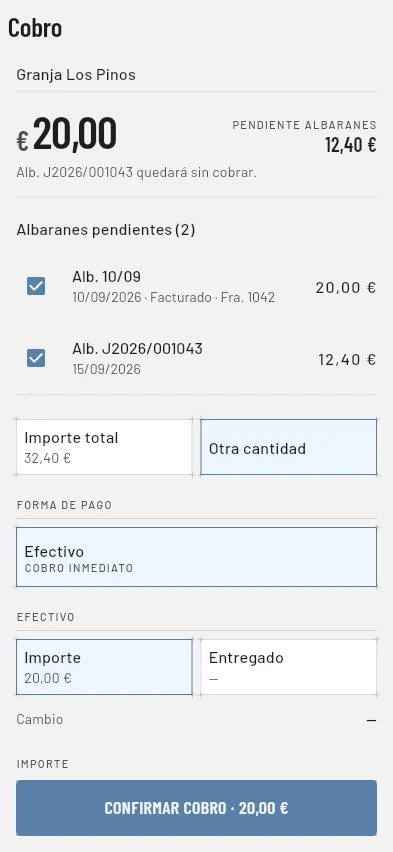
Sección titulada «Cobrar también albaranes anteriores»Si el cliente te paga además albaranes de otros días («y te pago también el del martes»), en la pantalla de cobro de la parada toca Añadir albaranes anteriores (N pendientes). Sale plegada, y solo si ese cliente tiene albaranes pendientes en la misma tienda que el de hoy. Al desplegarla ves cada albarán con su código (Alb. J2026/001043, o Alb. 15/09 si no lleva número), su fecha y lo que queda por cobrar. Marca los que te paga: su pendiente se suma al importe propuesto.
El albarán de hoy va siempre incluido, sin casilla. Lo que cobres salda primero los albaranes marcados —del más antiguo al más reciente—, aunque el cliente deba otros más antiguos que no has marcado.
En la lista salen también los albaranes que oficina ya ha facturado, mientras les quede algo por cobrar: llevan debajo de la fecha la marca Facturado · Fra. 1042 (el número de su factura) y se marcan igual que los demás. Lo que cobres por ellos paga su factura.
Cobrar desde la ficha del cliente
Sección titulada «Cobrar desde la ficha del cliente»Pestaña Clientes → toca el cliente. En el pie de su ficha hay siempre dos botones, también sin deuda y en cualquiera de las dos pestañas:
- COBRAR ALBARANES — para cuando el cliente te dice qué albaranes paga. Se abre la pantalla de cobro con la lista de sus albaranes pendientes ya desplegada y ninguno marcado. Marca los que te paga; hasta que no marques al menos uno no se puede confirmar. Ese cobro salda esos albaranes y no otros.
- COBRO A CUENTA — el cobro de siempre: un importe libre que se reparte sobre su deuda empezando por lo más antiguo.
Si el cliente tiene varias tiendas con saldo pendiente, los dos botones te preguntan primero de qué tienda es el cobro, y en COBRAR ALBARANES solo salen los albaranes de esa tienda.
En la ficha, debajo de lo que debe el cliente, hay dos pestañas:
- Albaranes — la que se abre siempre: los albaranes pendientes que explican esa deuda, estén facturados o no. Cada albarán lleva su estado: COBRADO, PARCIAL (con lo que falta) o SIN COBRAR. Es la misma etiqueta que en la ruta, y la que el portal llama Cobrado en parte (ver Qué ves de cada parada). Si ya está facturado, lleva además debajo de la fecha Facturado · Fra. 1042. Una factura cuyos albaranes ya salen en la lista no se repite. Las facturas sin albaranes (manuales o antiguas) siguen saliendo aparte, bajo Facturas pendientes, y se cobran con COBRO A CUENTA.
- Cobros — los últimos cobros del cliente, con su estado, y Ver todos los cobros para el listado completo.
Cada cobro de esa pestaña (y del listado completo) lleva, debajo de la forma de pago, una línea con los documentos a los que fue: Alb. J2026/000123 para un albarán, Fra. 1042 para una factura, separados por comas. Si un albarán no tiene número todavía, sale como Alb. del 05/09. Si el cobro solo cubrió una parte de un documento, ese documento lleva detrás (parcial). Un cobro que se quedó entero a cuenta, o que no se sabe a qué fue, no lleva esta línea.
Mientras el cobro está En cola o Pendiente de confirmar, la línea muestra los albaranes que elegiste al cobrar. Es lo que tú marcaste, no lo que ha decidido ya el servidor: cuando el cobro se sube y la oficina lo valida, la línea pasa a mostrar los documentos que de verdad se cubrieron, y pueden ser otros o llevar (parcial).
Ver el detalle de cada albarán de un cobro
Sección titulada «Ver el detalle de cada albarán de un cobro»Si el cobro ya lo ha validado la oficina, a la derecha de su fila hay una flecha. Tócala (Ver albaranes) y la fila se despliega con un bloque por cada documento al que fue el cobro:
- La cabecera: Alb. J2026/000123 · 05/10/2026 (o Alb. del 05/10 si todavía no tiene número) y, a la derecha, el Total del albarán.
- Cobrado aquí: 50,00 €, con (parcial) detrás si ese cobro no dejó el documento saldado. Es lo que se aplicó en ese cobro, no el total.
- Los artículos del albarán: cantidad y unidad, nombre, precio y importe de la línea. Una factura muestra su número, fecha, total y lo cobrado aquí, pero no los artículos.
Los importes de las líneas van siempre sin IVA. En los clientes con factura, el bloque lo recuerda con Importes sin IVA bajo las líneas; el Total del documento sí es el que corresponde al cliente (con IVA si tiene factura).
Los cobros En cola, Pendiente de confirmar, los que fueron enteros a cuenta y los que no tienen detalle del servidor no tienen flecha: hasta que la oficina los valide no hay nada fiable que desplegar. El Total del albarán solo aparece cuando lo da la oficina. Vuelve a tocar la flecha (Ocultar albaranes) para plegarlo. Funciona igual en la pestaña Cobros y en Ver todos los cobros.
Para reimprimir el justificante de un cobro, toca el icono de la impresora a la derecha de su fila, en la pestaña Cobros. Solo aparece si tienes una impresora emparejada, y nunca en una devolución.
Con COBRO A CUENTA es la misma pantalla de cobro, pero en modo deuda del cliente: no va ligada a ningún albarán, así que en vez de “PENDIENTE ALBARÁN” ves “PENDIENTE CLIENTE” o “PENDIENTE TIENDA”, con lo que ese cliente (o esa tienda) debe de verdad según la última sincronización. Todo lo de más abajo —formas de pago, a cuenta, el tope— funciona exactamente igual.
La pantalla de cobro
Sección titulada «La pantalla de cobro»Arriba ves el cliente (y la tienda, si tiene más de una) y, debajo, el importe que vas a cobrar en grande, con lo pendiente al lado.
Dos opciones para elegir cuánto cobras:
- Importe total — el importe completo de lo pendiente.
- Otra cantidad — la que tecleas tú. Con esto se pueden dejar cobros parciales: la app te avisa debajo de lo que seguirá pendiente (“Quedan X de este albarán.” en un cobro de parada, “Quedan X de deuda.” si cobras desde la ficha del cliente con COBRO A CUENTA).
Si has marcado albaranes y cobras menos de lo que suman, la línea bajo el importe te dice cuál se queda sin pagar del todo y cuánto le falta, en el mismo orden en que se saldan (del más antiguo al más reciente): por ejemplo “Alb. J2026/001043 quedará con 12,40 € pendientes.” o “Alb. 10/09 quedará sin cobrar.”. Si cobras más de lo que suman, el exceso va a su deuda anterior; solo si superas todo lo que debe el cliente te pregunta “¿Lo dejas a cuenta?”. Los albaranes que marcaste quedan saldados igual —el importe les llega de sobra—; lo único que cambia es que el resto se reparte por antigüedad y lo que sobra por encima de toda la deuda queda a su favor.
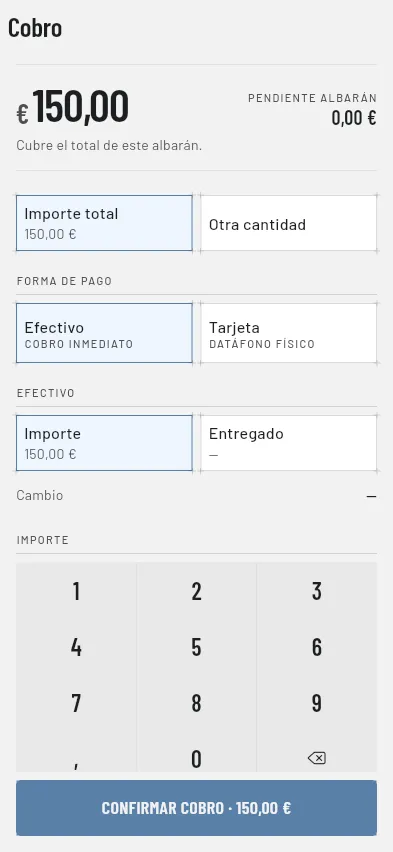
Escribes el importe con el teclado numérico propio de la pantalla, con coma para los decimales.
Cobrar más que este albarán, pero menos de lo que el cliente debe en total, es normal —no lo rechaza nada—: el exceso sobre el albarán salda deuda anterior sola. La propia pantalla te lo dice debajo de la cifra (“El exceso va a su deuda anterior.”), así que si ves ese aviso no hace falta bajar el importe.
Forma de pago
Sección titulada «Forma de pago»Debajo eliges la forma de pago. El catálogo completo es Efectivo, Tarjeta, Transferencia, Domiciliación y Cheque, pero tu empresa decide cuáles te ofrece la app —puede que no veas todas.
Con Efectivo aparece además una sección para calcular la vuelta: eliges si el teclado escribe en “Importe” o en “Entregado”, y la fila Cambio hace la resta sola. Esto es solo una ayuda de cálculo: lo único que se guarda es el importe cobrado, nunca lo entregado ni la vuelta.
Con ruta abierta, un cobro en efectivo queda cobrado (validado) en el momento: el dinero ya está en tu mano. Con tarjeta, transferencia, domiciliación o cheque, el cobro queda “PENDIENTE DE VALIDAR” hasta que oficina compruebe que el dinero ha llegado.
Cobrar sin ruta abierta
Sección titulada «Cobrar sin ruta abierta»Si cobras desde la ficha del cliente y no tienes una ruta abierta, encima del botón de confirmar aparece el aviso No tienes ruta abierta: este cobro quedará pendiente de que la oficina lo confirme. Esto vale también para el efectivo: en ese caso el cobro no queda validado en el momento, sino Pendiente de confirmar, y la deuda que ves del cliente no baja hasta que la oficina lo confirme (la pantalla lo indica como “por confirmar”). El justificante lo marca igualmente como pendiente de confirmar.
Confirmar
Sección titulada «Confirmar»Toca CONFIRMAR COBRO · [importe]. Si el saldo a favor del cliente ya cubre todo lo que hay que cobrar y no has tecleado nada, el botón pasa a decir SIN COBRO en su lugar.
Cuánto se puede cobrar como máximo
Sección titulada «Cuánto se puede cobrar como máximo»Aquí es donde más cuidado hay que tener: cobrar de más o de menos en la misma visita ha causado problemas reales, así que conviene entender cómo funciona.
Lo que la propia pantalla te avisa
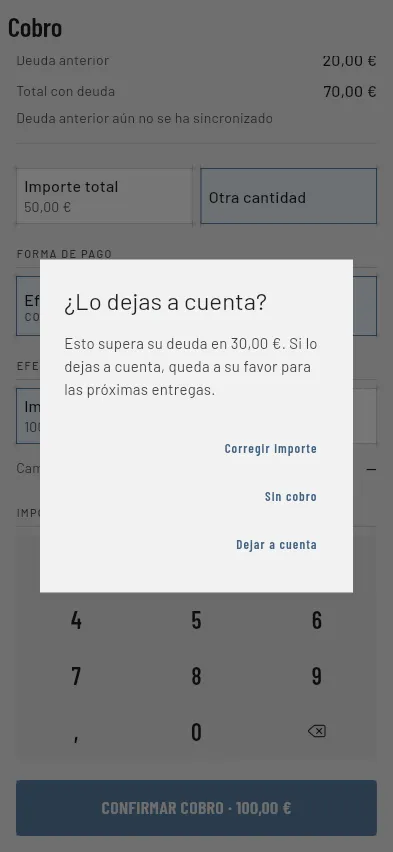
Sección titulada «Lo que la propia pantalla te avisa»Mientras escribes, la línea bajo el importe te dice si lo que llevas tecleado se queda corto, cubre el albarán o se pasa. Si el importe supera de verdad lo que ese cliente debe —descontando ya su saldo a favor, si lo tiene—, al tocar CONFIRMAR COBRO · [importe] se abre antes un aviso:
¿Lo dejas a cuenta? Esto supera su deuda en [importe]. Si lo dejas a cuenta, queda a su favor para las próximas entregas.
Con tres salidas:
- Corregir importe — vuelves a la pantalla para teclear otra cantidad.
- Sin cobro — no se registra nada.
- Dejar a cuenta — se registra igualmente, marcado como cobro a cuenta; el sobrante queda como saldo a favor del cliente para la próxima vez.
El tope de verdad
Sección titulada «El tope de verdad»Ese aviso es solo lo que la app puede calcular con lo que tiene sincronizado en el teléfono. El servidor, cuando el cobro le llega, hace su propia comprobación —y esa es la que de verdad decide si el cobro entra o no—, salvo que lo hayas marcado Dejar a cuenta: un cobro a cuenta no tiene tope, porque quien cobra ya ha confirmado que es más de lo que se debe.
Para todo lo demás, el tope se mide siempre contra la deuda global del cliente, nunca solo contra una tienda —aunque el cobro vaya dirigido a una tienda en concreto, y aunque la pantalla te muestre “PENDIENTE TIENDA”: la tienda solo decide a qué parte de la deuda se imputa el dinero, no cuánto puedes cobrar. Con un cliente de varias tiendas esto juega a tu favor: el tope real suele ser más holgado que lo que esa tienda por sí sola debería.
Lo que cuenta como “pendiente” para el tope:
- Lo que el cliente debía de verdad, según la última sincronización.
- Sin contar dos veces los cobros que ya has registrado y todavía no ha confirmado oficina (los tuyos u otro repartidor): ese hueco ya está reservado.
- Contando también el propio albarán de esta parada, aunque el servidor todavía no lo tenga —para no dejar fuera una venta que acabas de hacer.
Cuando el cliente factura con recargo de equivalencia, ese recargo forma parte de lo que debe, igual que en el ticket; a un cliente sin factura no se le aplica ni IVA ni recargo, y el tope se mide en base.
Si el importe no cabe en ese hueco y no lo dejaste a cuenta, el servidor no lo rechaza: el dinero ya está en tu mano. Lo registra igualmente, lo que sobra queda a favor del cliente y, si es más que un redondeo (1 céntimo por cada albarán que entra en la cuenta, con un mínimo de 2), la oficina lo ve en su bandeja como cobro con exceso para revisarlo —normalmente porque ya lo habían registrado ellos, o por un importe mal tecleado—. Tú no tienes que hacer nada; si oficina tiene dudas, te preguntará.
Hay una sola excepción: si el albarán de esa parada todavía no ha llegado al servidor (se sube aparte y a veces llega después que el cobro), el servidor aún no puede saber cuánto se debía. Ese cobro se queda esperando y se reintenta solo hasta que llega el albarán, con este mensaje:
El importe supera lo pendiente de cobro ([importe] €).
Por qué puede tardar en avisarte
Sección titulada «Por qué puede tardar en avisarte»Mientras la app sigue reintentando, no tienes que hacer nada: el dinero no está perdido, sigue anotado en la app aunque el servidor todavía no lo haya aceptado.
La razón es que la app es offline: el cobro se guarda en el teléfono al momento (por eso aparece ya en la parada y en la ruta como cobrado) y se sube después, en la siguiente sincronización. Si el servidor rechaza algo, no te enteras en el momento de confirmar, sino más tarde —en la franja de la ruta del día o en “Acciones con error”—. Superar el tope ya no es motivo de rechazo, salvo mientras falta el albarán de la parada (ver arriba): ese caso se reintenta solo y entra en cuanto el albarán llega.
Solo si se agotan los reintentos automáticos y sigue sin entrar aparece de verdad en “Acciones con error”, pidiéndote algo. Ahí la única acción posible es DESCARTAR —no se puede editar el importe de un cobro que ya está esperando a subirse—. Si el cobro era correcto, descarta y vuelve a registrarlo. Si tienes dudas de cuánto debe de verdad ese cliente, avisa a oficina antes de descartar nada: el dinero sigue en tu mano, apúntalo aparte mientras tanto.
Anular un cobro
Sección titulada «Anular un cobro»En el pie de una parada ya entregada, junto a REGISTRAR OTRO COBRO, puede aparecer ANULAR COBRO. Sale cuando se cumplen dos cosas: la ruta de hoy está en curso (ver Iniciar la ruta: en modo automático lo está desde el día de su fecha, y en modo manual desde que pulsas INICIAR RUTA o haces la primera entrega o cobro), y ese albarán tiene al menos un cobro tuyo que todavía se puede deshacer —cualquiera que siga esperando la confirmación de oficina (tarjeta, transferencia, domiciliación, cheque), uno en efectivo que tú mismo validaste al cobrarlo, o uno con tarjeta aunque la oficina ya lo haya validado (lo devuelves con el datáfono)—. En cuanto la ruta se cierra, el botón desaparece: deshacer un cobro ya no lo hace el repartidor, hay que pedirlo en oficina. Con más de un cobro anulable a la vez, tocar ANULAR COBRO abre una lista para elegir cuál, con su importe y su forma de pago.
Al elegirlo se abre este aviso:
¿Anular este cobro? Se anulará el cobro de [importe] ([forma de pago]). Dejará de contar como cobrado y oficina lo verá anulado por ti. Si el cliente sí pagó, tendrás que registrarlo otra vez.
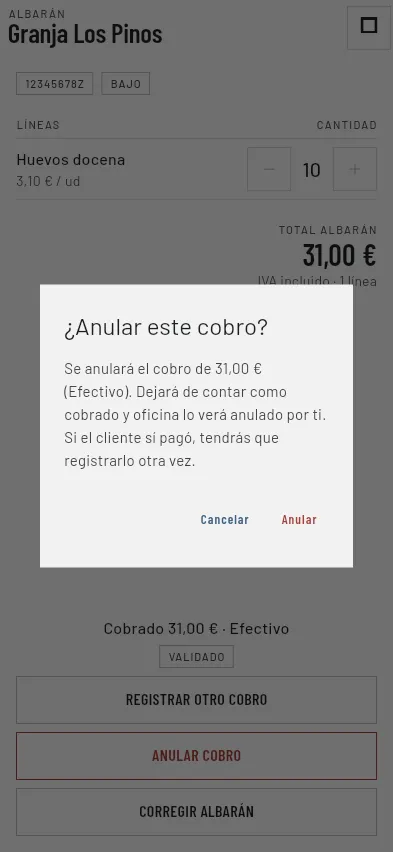
Con Cancelar, o Anular para confirmarlo de verdad.
Un cobro que no va ligado a ningún albarán (por ejemplo, el hecho desde la ficha del cliente) también se anula desde su fila en la ruta del día: ver Cobros que no van con un albarán.
Qué pasa con el dinero
Sección titulada «Qué pasa con el dinero»En cuanto confirmas, ese importe deja de contar como cobrado en la parada y en la ruta al momento, sin esperar a que suba al servidor. Verás un aviso “Anulación enviada. Se aplicará en la próxima sincronización.” y, mientras dura, la parada muestra “ANULACIÓN EN CURSO”. Si la anulación misma se atasca —el servidor la rechaza en firme, algo raro—, el aviso cambia a “REQUIERE ATENCIÓN” y la única salida es entrar en “Acciones con error” (ver Trabajar sin cobertura), igual que con cualquier otra acción que no consigue subir.
Anular un cobro es solo corregir el registro: no te devuelve nada, porque el dinero nunca salió de tu bolsillo. Si el cliente sí pagó de verdad, tienes que volver a registrar el cobro tú mismo.
Qué ve la oficina
Sección titulada «Qué ve la oficina»En el portal, el cobro pasa a “Rechazado”, igual que si lo hubiera rechazado oficina, con “Motivo del rechazo: Anulado por el repartidor desde la app de reparto.” debajo —esa frase es lo único que distingue tu anulación de un rechazo hecho desde oficina—. Se ve en el historial de cobros del cliente y en la ficha del propio albarán, no en un sitio aparte.
Además, en el detalle de la ruta del portal, junto al cliente del albarán al que iba el cobro, sale un icono de aviso (un triángulo) que abre un recuadro titulado «Cobro anulado», para que la oficina lo revise con el repartidor y no se entere por el arqueo de caja.
Para anular el albarán entero con sus cobros, ver Anular un albarán.